
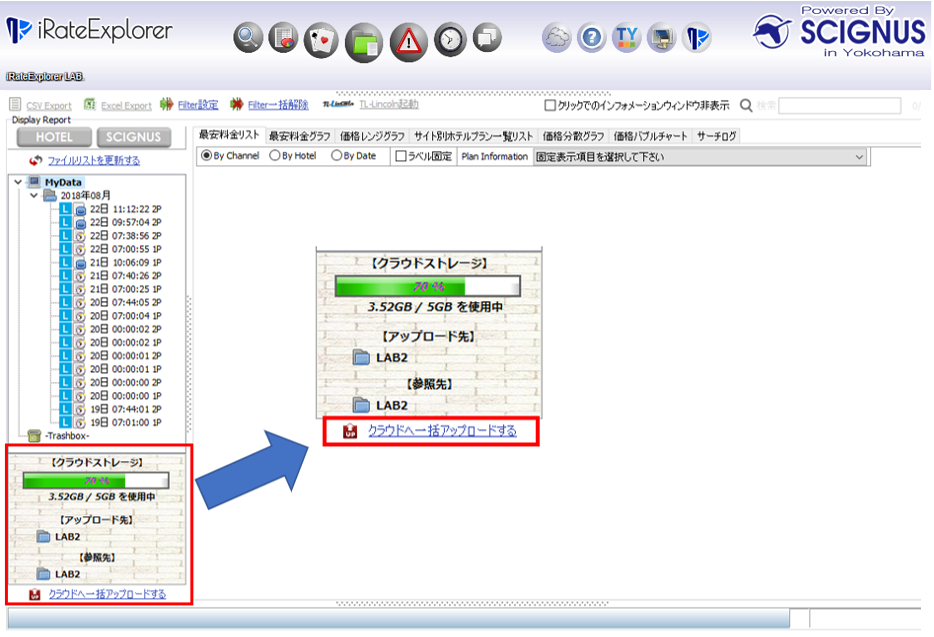
クラウドバックアップサービス設定前に巡回したデータは、クラウドサーバーへ一括アップロードが可能です。
【設定方法】
- DisplayReport画面左側ツリービューの一番下にある「クラウドへ一括アップロードする」をクリックします。
- 一括でアップロードを行ないたい該当ファイルのチェックボックスに「チェック」を入れます。
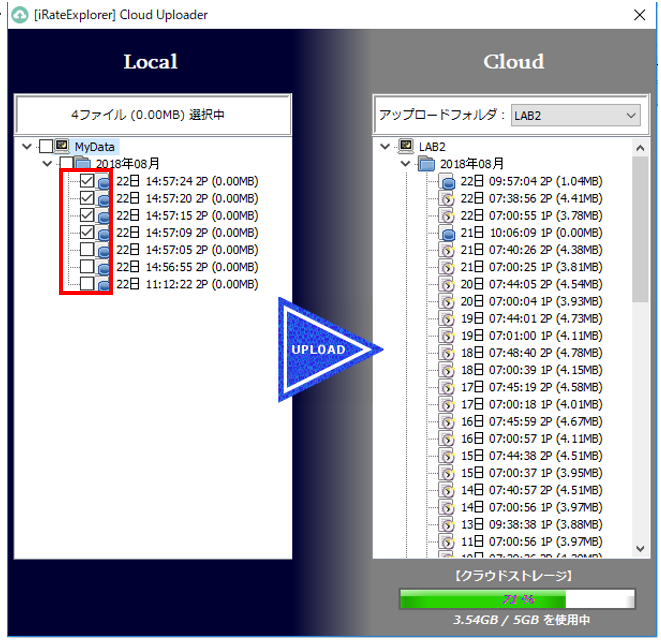
- 画面中央の「UPLOAD」ボタンをクリックします。
選択したファイル数により、アップロードに時間がかかる場合があります。
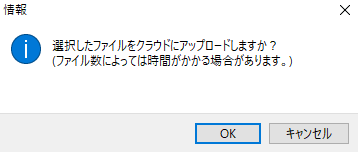
「OK」とクリックすると、データのアップロード処理が実行されます。
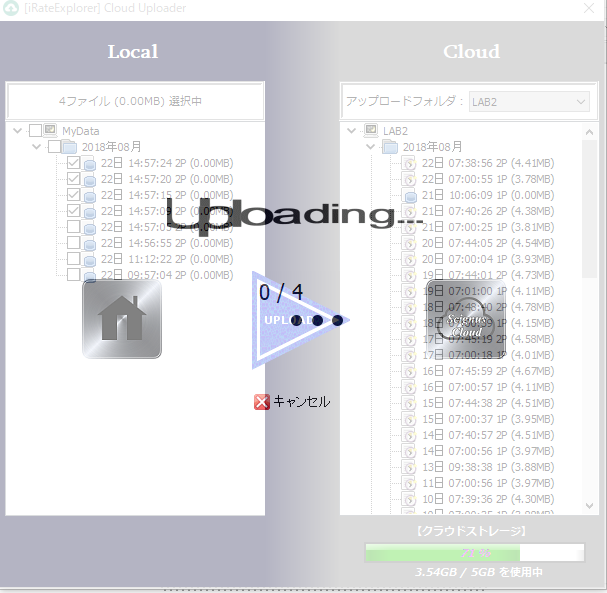
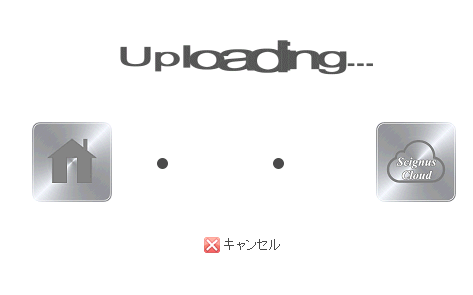
- アップロードの進行状況は画面中央に表示されます。
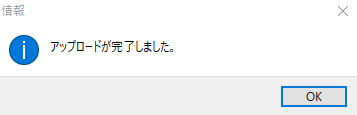
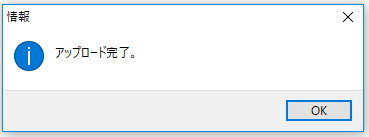
- アップロード処理が終了するとメッセージが表示されます。
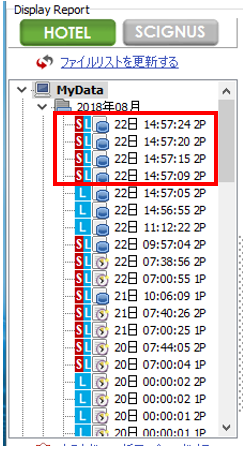
- データがクラウドサーバーにアップロードされ、画面上では「SL」アイコンに変わります。

【端末の巡回データ単体アップロード】
端末にて巡回した過去のデータを1つずつクラウドサーバーへアップロードすることが可能です。
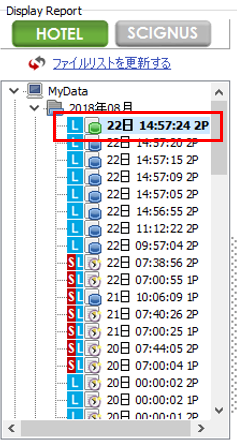
- 「L」となっているデータは、「端末にデータはありサーバーにはない」状態を示します。
データファイルの上で右クリックすると、メニューが表示されます。
※サイグナス巡回配信データをダウンロードしたデータにも「L」アイコンが付きますが、
こちらのデータはアップロードはできません。
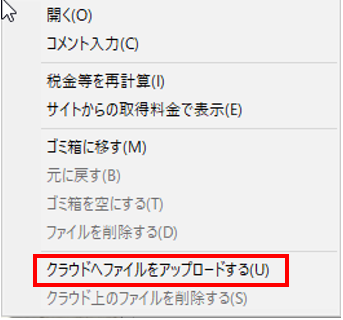
- 「クラウドへファイルをアップロードする」を選択します。
データのアップロードが開始します。
- 「アップロード完了」のメッセージが表示されます。
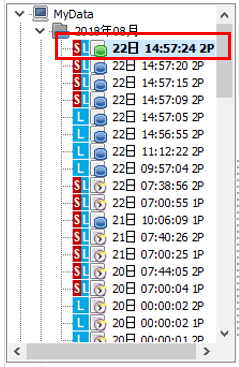
- 「L」マークから「SL」マークへと変更となっていることを確認できます。
これは、データが端末とサーバー両方にあることを意味しています。
【クラウドサーバーから端末へのデータダウンロード】
サーバーにある巡回データはすぐに端末にダウンロードしてご覧頂くことが可能です。
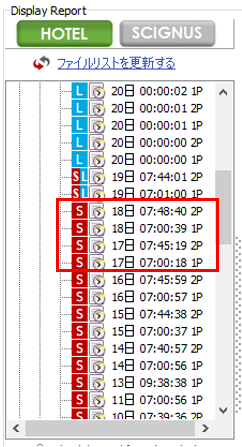
- 「S」となっているデータは、「サーバーにデータがあり端末にはない」状態を示します。
データファイルをダブルクリックすると、巡回データをサーバーから自動的にダウンロードします。
- ダウンロードが無事完了すると、レポートが表示されます。