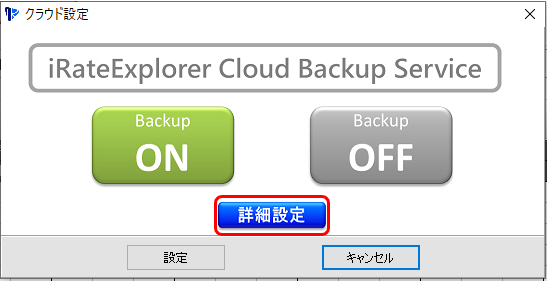
「詳細設定」で以下にご紹介する設定を行なうことができます。
①データ保存フォルダの基本設定
②データ保存フォルダの任意設定(基本フォルダとは別にフォルダを作成する場合)
③データの移動
④データの削除

【データ保存フォルダの基本設定】
バックアップデータは、ホテル毎に設定されたバックアップ領域(フォルダ)に保存されます。
※ホテル=Property ID
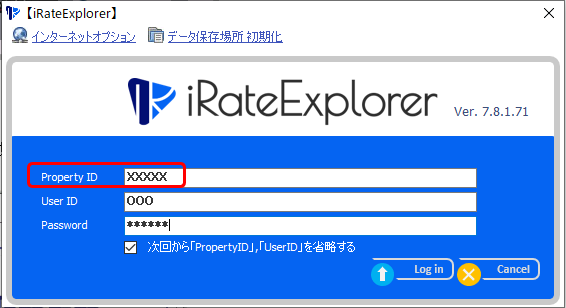
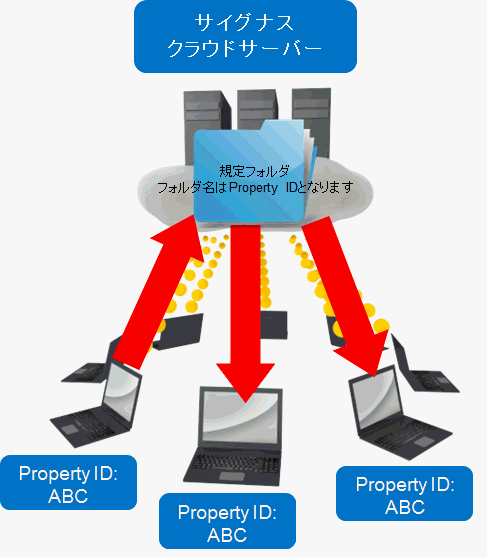
従って、同じProperty IDを使ってログインするiRateExplorerのデータはすべて同じ領域(フォルダ)に保存されます。
一つのホテルで複数のiRateExplorerを導入頂いている場合、基本設定では全てのiRateExplorerのデータが同じフォルダに保存されます。
【データ保存フォルダの任意設定】
他のユーザーとはデータを共有せず、別のフォルダを作成することも可能です。
例えば、「ご自身の巡回データは共有せず、バックアップとしてクラウドサーバーにコピーを置いておきたい」、または、「特定の人達のみで任意のデータを共有したい」などといった場合にご利用頂けます。
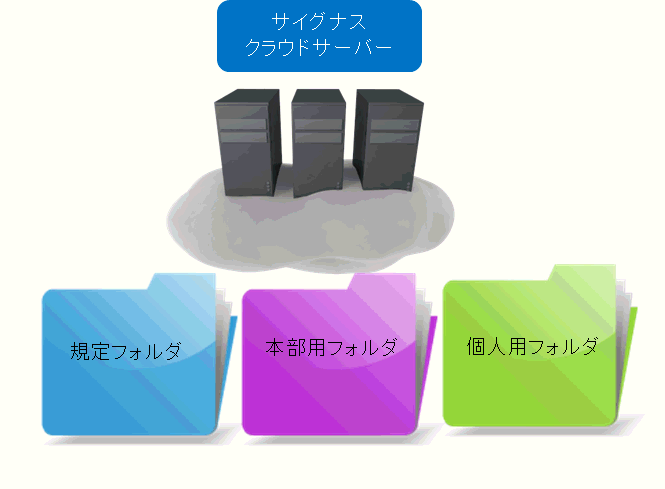
<任意フォルダの作成方法>
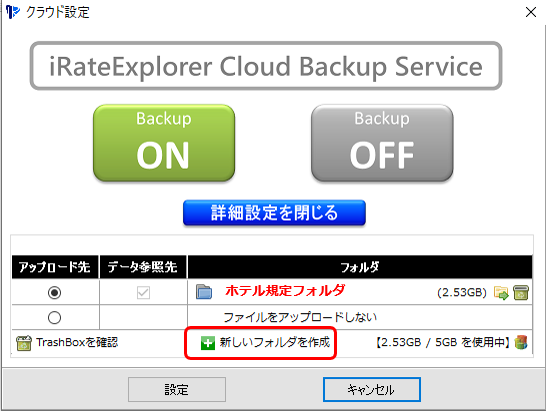
- 「詳細設定」をクリックします。
- ホテル規定フォルダが1つ表示されます。(規定フォルダ名は「Property ID」となっています)
「新しいフォルダを作成」をクリックします。
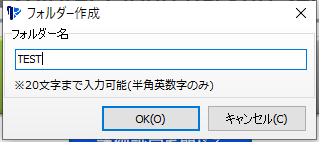
- 作成する任意フォルダの名前をつけます。
フォルダ名には20文字までの「半角英数字のみ」ご利用頂けます。
- 「TEST」フォルダが作成されました。
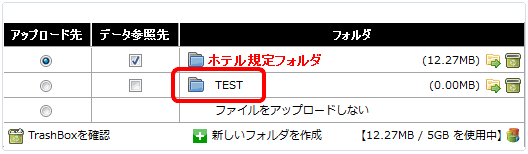
- 「アップロード先」を変更し、[設定]ボタンをクリックします。
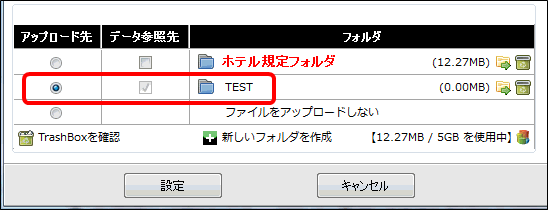
※データ参照先フォルダは複数選択することも可能です。
【データの移動】
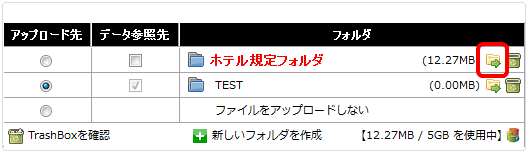
- 移動したいデータの入っているフォルダの右側にある「フォルダアイコン」をクリックします。
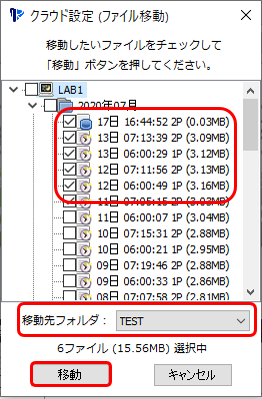
- 移動したいファイルに「チェック」を入れ、移動先フォルダを指定後、「移動」ボタンをクリックします。
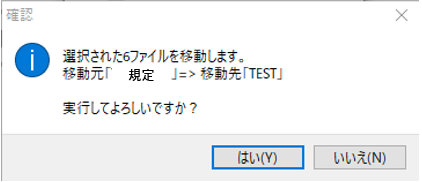
- 確認メッセージが表示されます。
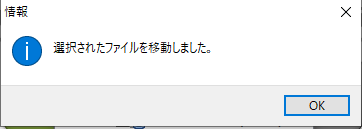
- 処理完了のメッセージが表示されます。
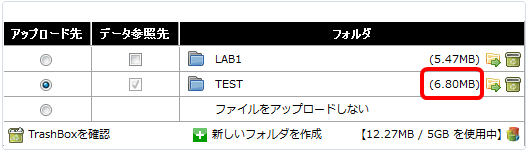
- データが指定フォルダに移動されています。
【データの削除】
クラウドサーバーのバックアップデータを削除する場合には、3種類の方法があります。
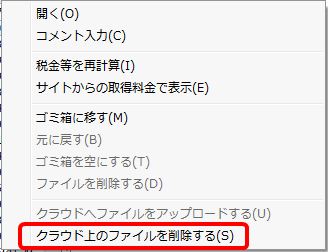
- DisplayReport画面のツリービューで削除したいファイルを右クリックし、「クラウド上のファイルを削除する」を選択します
- DisplayReport画面のツリービューで削除したいファイルを「ごみ箱」にドラッグ&ドロップします。
●「SL」アイコンのファイルの場合
最初のドラッグ&ドロップでパソコン内のデータのみが削除され、「S」アイコンに変わります。
もう一度ドラッグ&ドロップすると、クラウドバックアップデータが削除されます。
- 詳細設定画面から以下のステップにて削除します。
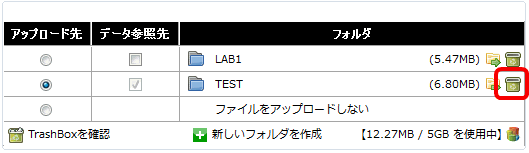
①削除したいデータの入っているフォルダの右側にある「ごみ箱」アイコンをクリックします。
②「フォルダ内のファイルを削除する」をクリックします。
(フォルダごと全てのデータを削除する場合には「フォルダを削除する」を選択します)

③削除したいファイルに「チェック」を入れ、「削除」ボタンをクリックします。
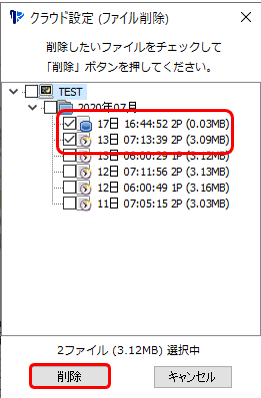
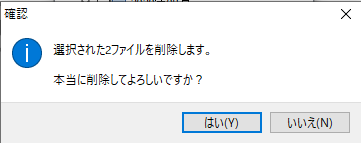
④確認メッセージが表示され、「はい」をクリックするとデータは削除されます。