アラートとは、コンペティターの料金が予め設定した条件に合致した場合に限り、最安料金リスト上で料金のバックカラーを変えてユーザーの方にお知らせする機能です。
アラートには以下の3種類の設定が可能です。
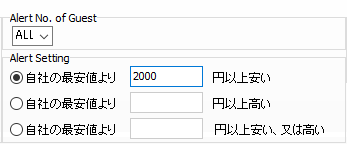
- コンペティターの最安値が自社の最安値よりも○○円以上安い場合にお知らせする。
- コンペティターの最安値が自社の最安値よりも○○円以上高い場合にお知らせする。
※自社が必要以上に安売りしていないか?をチェックする為 - 上記2つの条件どちらかに合致する場合にお知らせする。
アラート設定を行うには、ナビゲーションバーの[Set Alert]アイコンをクリックして下さい。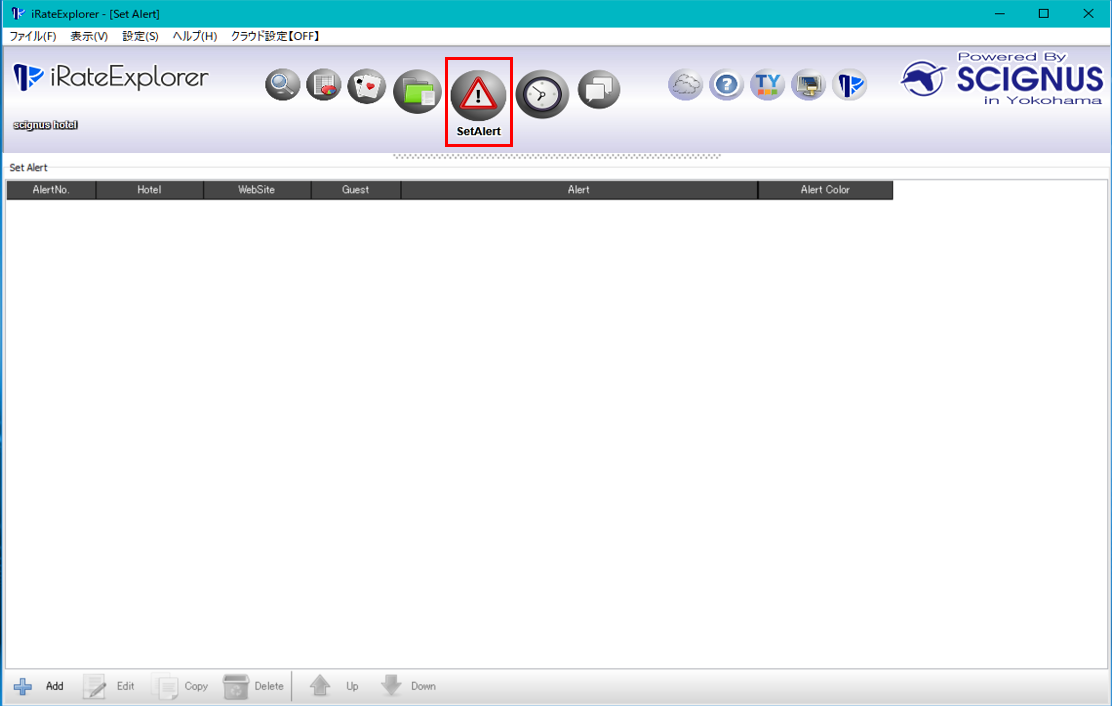

新しいアラートを作成する
- 画面下部にある[ + ]アイコンをクリックすると条件設定セクションが表示されます。

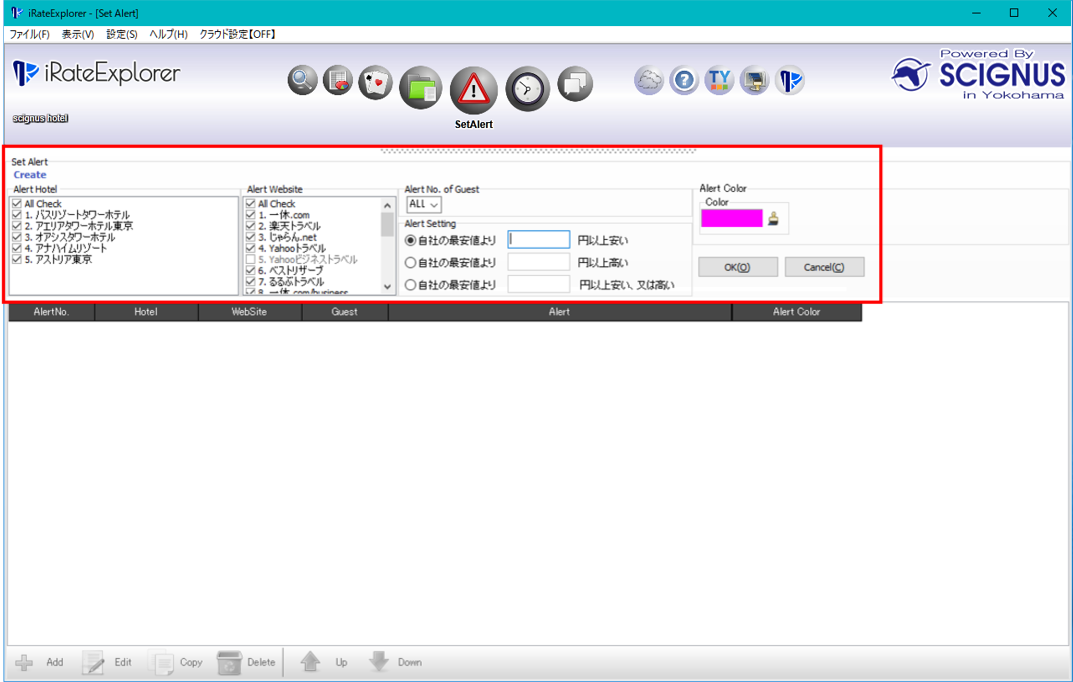
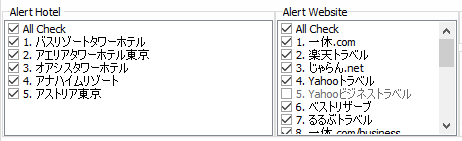
- アラート対象となるホテルとサイトにチェックマークを入れて下さい。
- アラート対象となる人数と条件を設定して下さい。
- アラートカラーを設定して下さい。
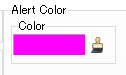
カラーボックス横のブラシアイコンをクリックすると色パレット画面が表示されカラー変更が可能です。お好きな色を指定して下さい。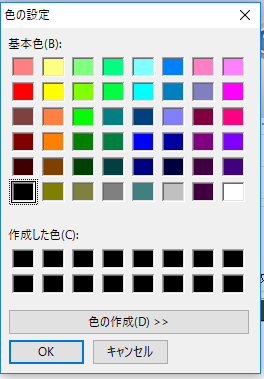
- ホテル、サイト、人数、条件、カラーの設定が終了したら、[OK]ボタンをクリックして下さい。

正常に設定されるとメッセージが表示されます。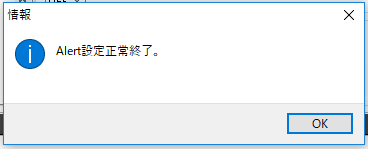
- 下図は、アラートを2つ設定した状態の画面です。
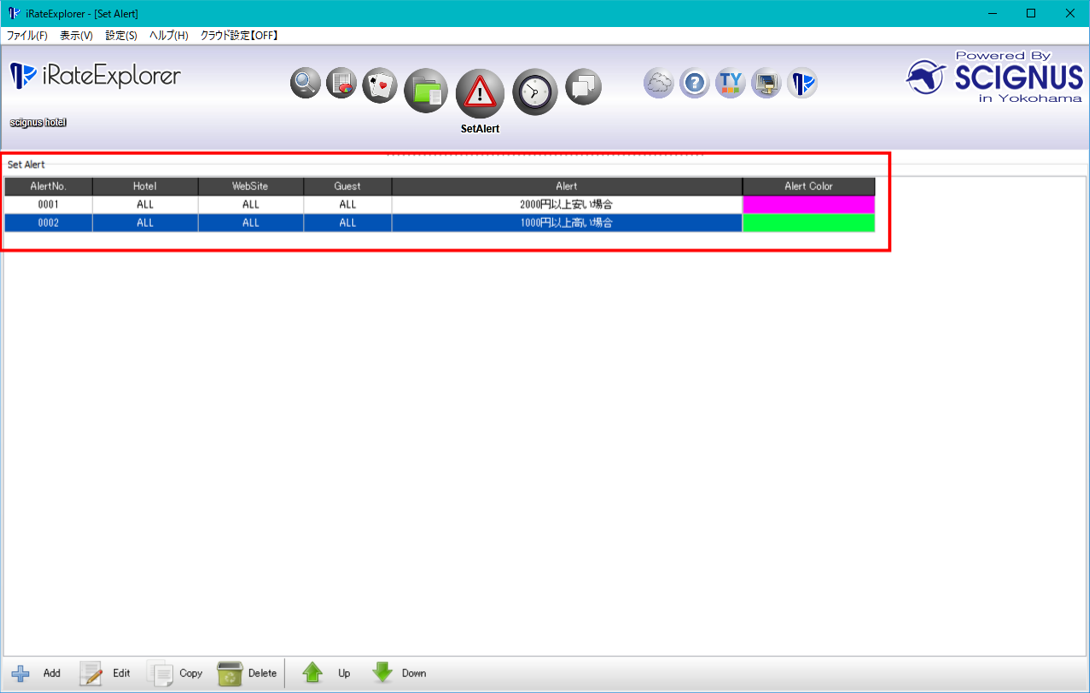
□Alert No.
アラートの優先順位を表します。2つ以上のアラートに合致するような場合、
優先順位の高いアラートカラーで表示されます。
*優先順位の変更は、該当アラートをハイライトして画面左下の[▲][▼]で変更して下さい。
□Hotel
アラート対象になっているホテルを表します。
「ALL」は全てのホテルが対象。
数字の場合は、該当するホテルがアラート対象です。
□WebSite
アラート対象になっているサイトを表します。
「ALL」は全てのサイトが対象。
数字の場合は、該当するサイトがアラート対象です。
□Guest
アラート対象になっている「人数」を表します。
「ALL」は全ての検索人数が対象となります。
数字の場合は、該当する「宿泊人数」がアラート対象です。
(例)Guest=[2]の場合、2名料金を巡回したファイルのみがアラート対象となります。
アラート設定を変更する
- アラート設定を変更するには、該当アラートをリスト上でハイライトし[変更]アイコンをクリックして下さい。

*[コピー]アイコンをクリックすればアラートをコピーすることも可能です。
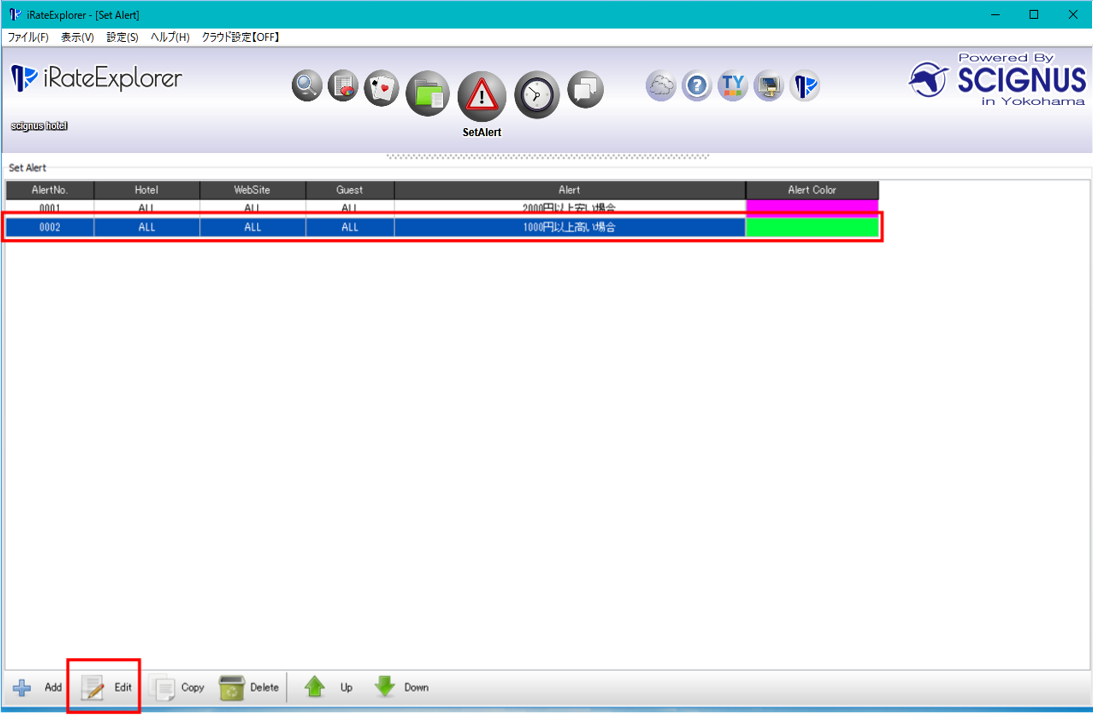
- 条件設定セクションが表示されますので、必要な箇所を変更し[OK]ボタンをクリックして下さい。
確定後、内容が再びリスト表示されます。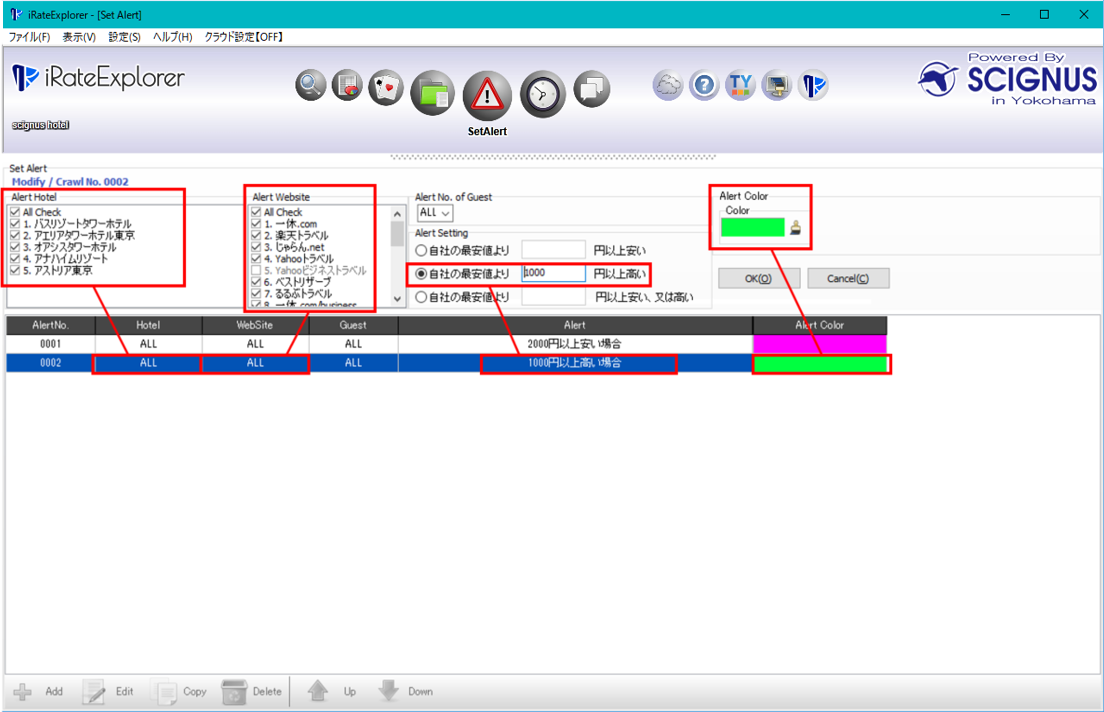
アラートを削除する
- アラート設定を削除するには、「設定の変更」と同様に該当アラートをリスト上でハイライトしてから[削除]アイコンをクリックして下さい。

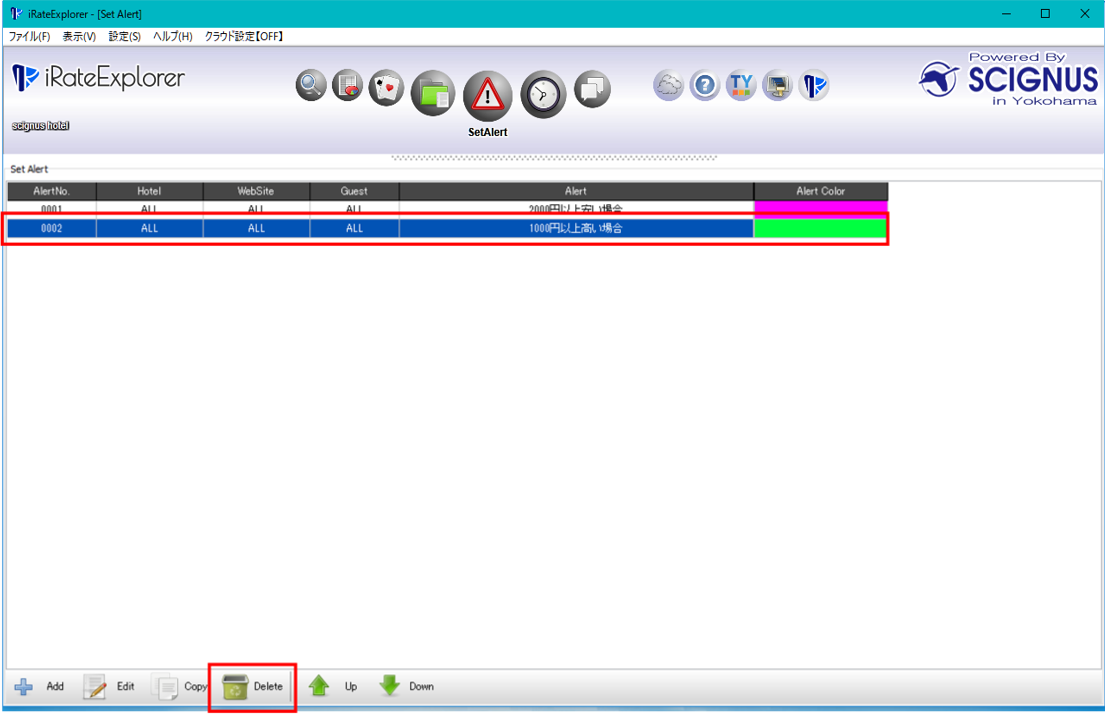
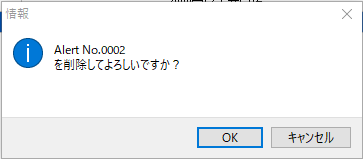
- 削除するアラートナンバー表示して、削除確認のメッセージがポップアップされます。