Auto Crawl(自動巡回検索)を設定する事により、iRateExplorerが皆さんに代わって予め設定された条件に従って、各Webサイトの自動巡回検索を行います。
*注意*
- Auto Crawl機能は、iRateExplorerが起動している時にのみ実行されます。
- ご使用のパソコンのスペックによっては、一時に数多くの自動巡回検索を行うとパソコン自体がフリーズしてしまう事がありますのでご注意下さい。
- 手動巡回(Search Data)画面でポイント・クーポン設定をONに設定している場合は、自動巡回(AutoCrawl)も共通の設定となり、ONの状態で巡回検索を行います。
ポイント・クーポン設定についてはこちら。
自動巡回検索の設定を行うには、ナビゲーションバーの[Auto Crawl]アイコンをクリックして下さい。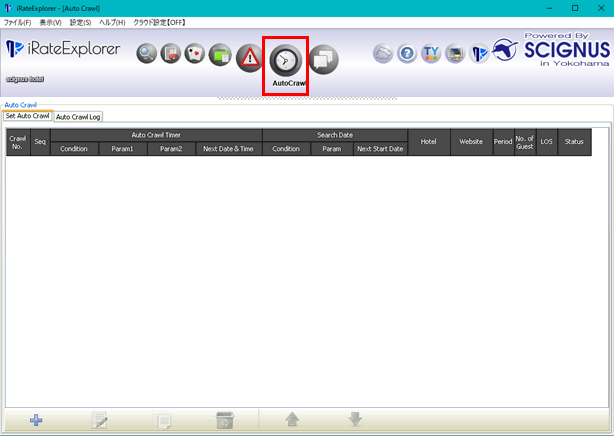

操作アイコンの説明
新規作成 変更 コピー 削除 優先順位上げ 優先順位下げ


操作説明
□ Auto Crawlの新規設定はこちらへ
□ Auto Crawlの設定変更はこちらへ
□ Auto Crawlの削除はこちらへ
■Auto Crawl を新規設定する
- 新たに自動巡回検索の設定を行うには、初めに画面下部の[ + ]アイコンをクリックして下さい。

条件設定セクションが開きます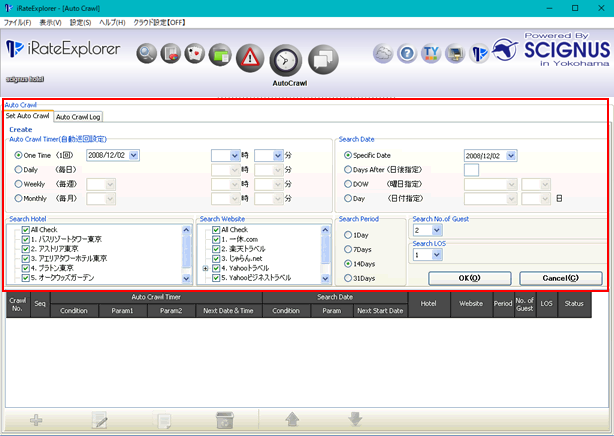
- 初めに画面左上
「Auto Crawl Timer(自動巡回設定)」のセクションから設定を始めます。
ここでは、「巡回検索の実施日」の設定をします。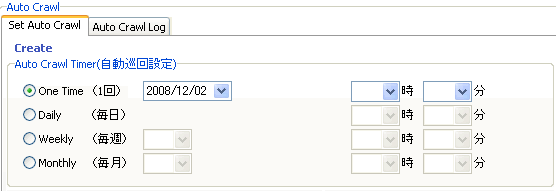
【One Time (1回)】
指定された日の指定された時間に1回のみ巡回検索を実施します。
*指定する日が「当日」の場合、指定可能な時間は「現在より遅い時間」のみとなります。
【Daily (毎日)】
毎日1回、指定された時間に巡回検索を実施します。
*指定する時間が・・・*
現在より早い場合 → 翌日の指定時間が設定されます。
現在より遅い場合 → 当日の指定時間が設定されます。
【Weekly (毎週)】
毎週1回、指定された曜日の指定された時間に巡回検索を実施します。
*指定する曜日が当日と同じ曜日の場合、指定する時間が・・・*
現在より早い場合 → 翌週の指定曜日の指定時間が設定されます。
現在より遅い場合 → 当日の指定時間が設定されます。
【Monthly (毎月)】
毎月1回、指定された日の指定された時間に巡回検索を実施します。
*指定する日時が・・・*
当日の現在時間より早い日時の場合 → 翌月の指定日時が設定されます。
当日の現在時間より遅い日時の場合 → 当月の指定日時が設定されます。
*毎月末日に巡回検索を実施させたい場合は・・・*
プルダウンメニューから必ず「Last」を選択して下さい。
例えば「31日」を選択すると実施日は、1月、3月、5月、7月、8月、10月、12月のみになります。
- 次に、「Search Date」セクションを設定します。
ここでは、「検索対象日(=検索対象の先頭日)」の設定をします。
通常の巡回検索同様、「Search Period」で指定する期間により、ここで指定される日が「検索対象日」となったり「検索対象の先頭日」となります。
【Specific Date】
指定した日が検索対象日(検索対象の先頭日)となります。当日より過去日は指定できません。
プルダウンメニューをクリックするとカレンダーが表示されます。
=例=
2008年12月2日を指定した場合には、2008年12月2日が検索対象日となります。
【Days After (日後指定)】
「Auto Crawl Timer(自動巡回設定)」セクションで設定した検索実施日から数えて「○日後」を検索対象日(検索対象の先頭日)として設定します。 設定可能な日数の最高は「999」です。
巡回実施日当日を指定する場合は「0」を入力して下さい。
=例=
次回の検索実施日が2008年12月10日だった場合、入力フィールドに「5」と入力すれば検索対象日は2008年12月15日となります。
【DOW (曜日指定)】
「Auto Crawl Timer(自動巡回設定)」セクションで設定した検索実施日から数えて「○番目」の「○曜日」を検索対象日(検索対象の先頭日)として設定します。
初めの選択ボックスは「1つ先の」~「8つ先の」まで選択できます。2番目の選択ボックスは「日」~「土」まで選択できます。
=例=
次回の検索実施日が2008年12月10日だった場合、入力フィールドに「1つ先の」「日」と入力すれば検索対象日は2008年12月14日となります。
【Day (日付指定)】
「Auto Crawl Timer(自動巡回設定)」セクションで設定した検索実施日を基準として「指定月の○日」を検索対象日(検索対象の先頭日)として設定します。
初めの選択ボックスは「当月の」~「翌々月の」まで選択できます。2番目の選択ボックスは「1」~「Last」まで選択できます。
=例=
次回の検索実施日が2008年12月10日だった場合、入力フィールドに「翌月の」「1」と入力すれば検索対象日は2009年1月1日となります。
- 「Auto Crawl Timer」、「Search Date」セクションの設定が終了したら、通常の巡回検索と同様に検索対象ホテル、検索対象サイトを指定して下さい。
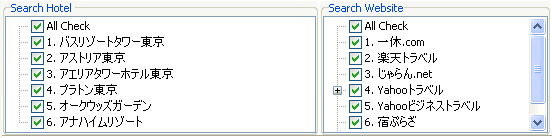
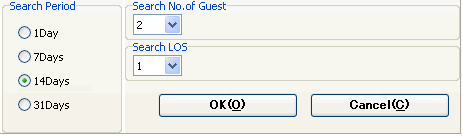
- 検索期間、1室当りの人数、泊数を指定後、[Set Auto Crawl]ボタンをクリックして下さい。
正常に設定されるとメッセージが表示されます。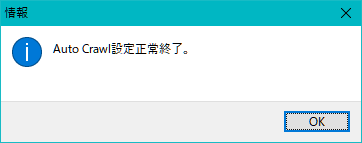
- 設定されたAuto Crawl(自動巡回検索)は、画面下部のウィンドウにリスト形式で表示されます。
必ず、リスト表示される自動巡回検索の設定を確認して下さい。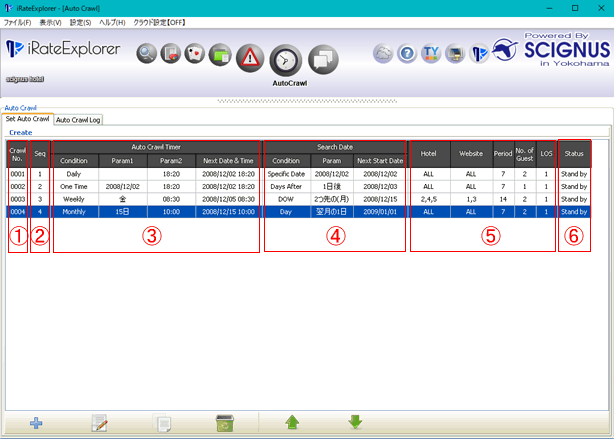
①:Crawl No.
Auto Crawl が設定される毎にオリジナルナンバーが振られます。Auto Crawlを削除した場合には、欠番となります。
②:Seq.(シーケンスナンバー)
Auto Crawl の優先順位を表し数値が少ないほど優先順位が高くなります。同時刻に複数のAuto Crawl が設定された場合、優先順位の高いものから実施されます。
優先順位の変更は、該当Auto Crawl をハイライトし順位変更アイコンをクリックして下さい。

③:Auto Crawl Timer
Auto Crawl が実施される日時設定を表しています。
Condition : 設定条件を表します。
Param1 : 初めの設定ボックスの内容を表します。
Param2 : 2番目の設定ボックスの内容を表します。
Next Date & Time : 設定された内容で自動巡回検索が次に実施される日時を表します。
④:Search Date
検索対象日(検索対象の先頭日)の設定の内容を表しています。
Condition : 設定条件を表します。
Param : 設定ボックスの内容を表します。
Next Start Date : 設定内容に従った実際の検索対象日(検索対象の先頭日)を表します。
⑤:Hotel、Website、Period、No. of Guest、LOS
設定された検索対象のホテル、サイト、期間、1室当り人数、泊数を表します。
⑥:Status
Auto Crawl の現在の状態を表します。
Stand by : 次のAuto Crawl の実施まで待機している状態です。
Started : 現在、Auto Crawl が実施中である時に表示されます。
Expired : 1回以上のAuto Crawlが実施され、次回実施が無い場合に表示されます。
*StatusがExpiredになるケース*
□ 「Auto Crawl Timer(自動巡回設定)」の実施日の属性が「One Time」である場合、実施後は「Expired」になります。
□ 「Search Date」の次回検索対象日が「Auto Crawl Timer」の次回検索実施より「過去」になる場合「Expired」となります。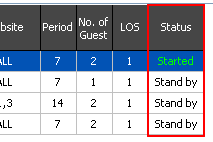
下図は、Auto Crawl設定に従い1回以上Auto Crawlが実施された後の画面サンプルです。
■サンプルの説明
【Crawl No.0001】
実施日時:毎日18:20分(Daily 指定)に巡回検索実施。
検索対象:2008年12月2日(Specific Date指定)を先頭に7日間。全ホテル、全サイト、2名、1泊。
但し、次回の実施日は2008年12月3日 18:20ですが、指定日2008年12月2日は「過去日」となる為、巡回検索は実施されません。 Statusが「Expired」となっています。
【Crawl No.0002】
実施日時:2008年12月2日 18:20(One Time指定)に巡回検索実施。
検索対象:実施日の1日後(翌日)から7日間。全ホテル、全サイト、1名、1泊。
但し、実施日は2008年12月2日のみが指定されていますので、次回の巡回検索は実施されません。Statusが「Expired」となっています。
【Crawl No.0004】
実施日時:毎月15日 10:00(Montly指定)に巡回検索実施。
検索対象:実施日の「翌月の1日」から7日間。全ホテル、全サイト、2名、1泊。
次回実施日時は、2008年12月15日 10:00です。検索対象日は2009年1月1日から7日間です。
次回の巡回検索まで待機状態であるので、Statusは「Stand by」です。
■Auto Crawl 変更する
- Auto Crawl 設定を変更するには、該当Auto Crawlをリスト上でハイライトし[変更]アイコンをクリックして下さい。[コピー]アイコンをクリックすれば内容をコピーして新規作成します。
変更 コピー


- 各フィールドが入力可能状態に変化しますので、必要箇所を変更して下さい。
全ての変更が終了したら、[OK]ボタンをクリックし変更を確定して下さい。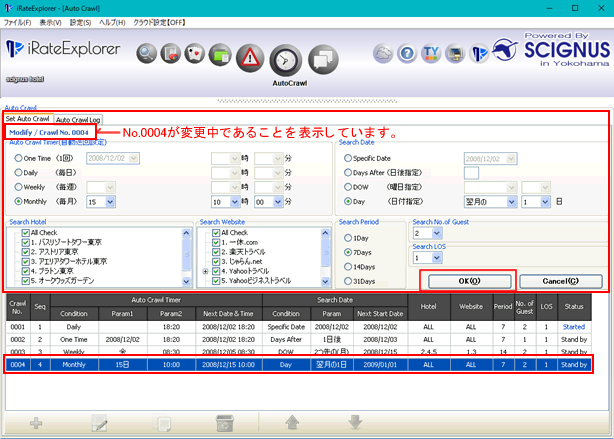
■Auto Crawl を削除する
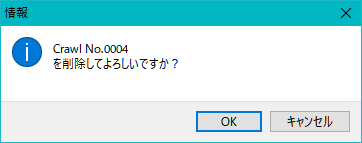
- Auto Crawl 設定を削除するには、「変更」と同様に該当Auto Crawl をリスト上でハイライトしてから[削除](ごみ箱)アイコンをクリックして下さい。

- 削除するAuto Crawl ナンバー表示して、削除確認のメッセージがポップアップされます。