
iRateExplorer の主な操作や画面の切替、また、各種設定画面等へのアクセスにはメニューバーを利用します。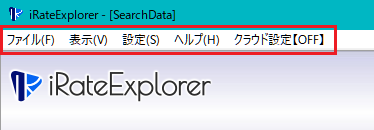

■ファイル(F)
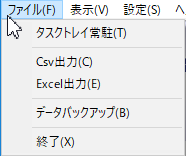
□ タスクトレイ常駐 : iRateExplorerが非表示となりタスクトレイアイコンのみが表示されます。
□ CSV出力 : 表示中のリストをCSV形式のファイルとして出力します。
□ Excel出力 : 表示中のリストやグラフをエクセル形式にて出力します。
□ データバックアップ : 取得したデータをZIP形式で圧縮保存します。
□ 終了 : iRateExplorerを終了します。
■ 表示(V)
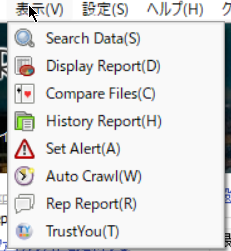
□ Search Data : 【Search Data】画面を開きます。
□ Display Report : 【Display Report】画面を開きます。
□ Compare File : 【Compare Files】画面を開きます。
=以下の表示はSuperWaveコースのユーザー様のみ=
□ History Report : 【History Report】画面を開きます。
□ Set Alert : 【Set Alert】画面を開きます。
□ Auto Crawl : 【Auto Crawl】画面を開きます。
□ Rep Report : 【Rep Reportl】画面を開きます。
=以下の表示はTrust You会員のユーザー様のみ=
□ Trust You : 【Trust You】画面を開きます。
■ 設定(S)

□ インターネットオプション : 【インターネットオプション】画面を開きます。
□ パスワード設定 : 【Change Password】画面を開きます。
□ データ表示設定 : 【データ表示順設定】画面を開きます。
□ データ保存場所設定 : 【保存先設定】画面を開きます。
□ ファイル削除設定 :巡回ファイルの自動削除設定画面を開きます。
□ 巡回方法設定 : サイグナススタッフのサポートのもとでご利用下さい。
□ DP空港設定 : 【DP空港設定】画面を開きます。
□ クラウド設定 : 巡回検索したデータのバックアップをサイグナスのクラウドサーバーで
お預かりするサービスです 。【クラウド設定】画面が開きます。
□ 自動レポート設定 :Auto Crawl 後、csvもしくはエクセルでの自動レポート出力が可能です。
【自動レポート設定】画面が開きます。
□ Navigator設定 : Marks(または GSS)Navigatorとのリンク設定を行います。
(設定についてはサイグナスまでお尋ね下さい。)
□ TL-Lincoln設定 : シーナッツ社製TL-Lincolnとのリンク設定を行います。
(設定についてはサイグナスまでお尋ね下さい。))
□ 壁紙設定 : ナビゲーションバーの背景画像を設定します。
■ ヘルプ(H)
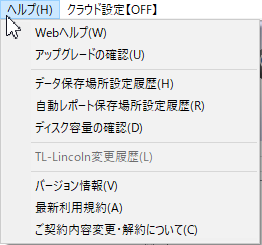
□ Webヘルプ : iRateExplorerのオンラインヘルプにアクセスします。
□ アップグレードの確認 : iRateExplorerを最新版へアップグレードします。
□ データ保存場所設定履歴 : 【保存先設定のログ】画面を開きます。
□ ディスク容量の確認 : 巡回データが保存されるドライブ容量を確認します。
□ TL-Lincoln変更履歴 : TL-Lincolnリンク機能の作業履歴を表示します。
□ バージョン情報 : お使いのiRateExplorerのバージョンを表示します。
□ 最新利用規約 : 「iRateExplorer」の最新の利用規約を表示します。
□ ご契約内容変更・解約について : ご契約内容の変更・解約についての案内を表示します。