- 巡回検索で取得したデータファイルからさまざまな形式でレポートやグラフを閲覧することができます。
- 画面を開くにはナビゲーションバーの[Display Report]アイコンをクリックして下さい。
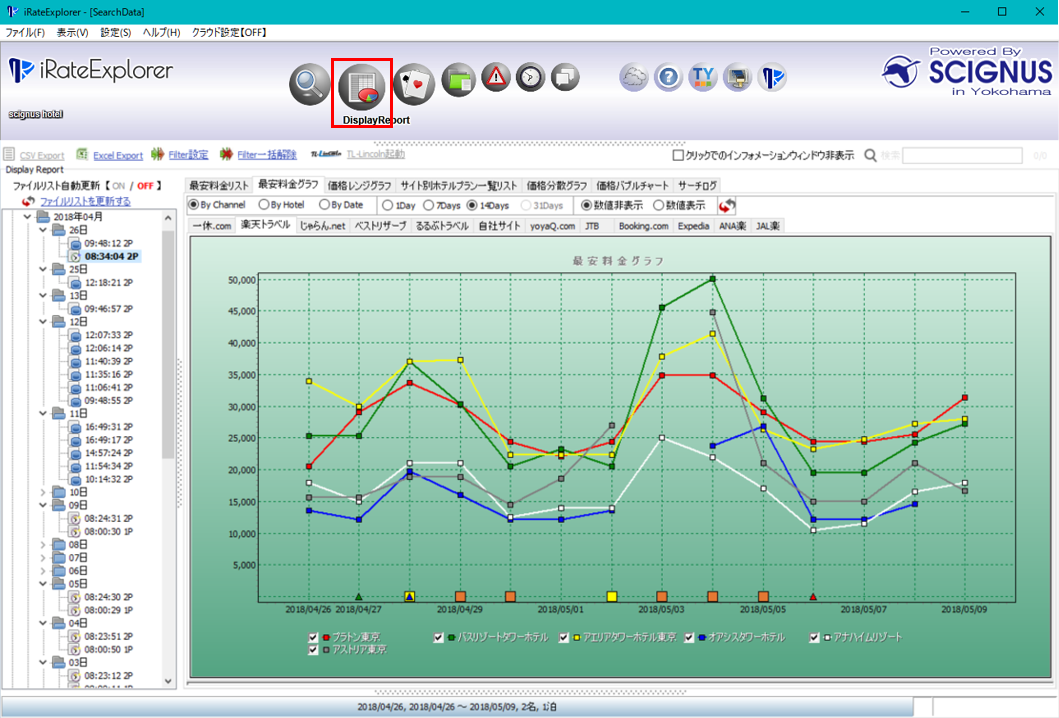
- エクスプロールバー と レポート・グラフウィンドウで構成されています。

レポート・グラフの表示
レポート・グラフを表示させる為には、初めにエクスプロールバーにて「どのデータファイルの内容について表示させるか?」の選択を行い、該当のデータファイルをダブルクリックして下さい。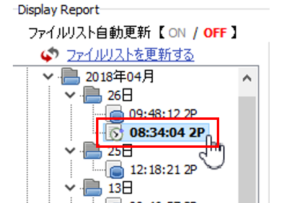
該当のデータファイル上でダブルクリックすると該当ファイルをレポート(リスト)やグラフ形式にて表示します。
表示するレポート・グラフの変更
レポート・グラフウィンドウに表示するレポートやグラフを変更するには画面上部のレポートタブをクリックする事で該当のレポートやグラフを表示することができます。
表示したレポート・グラフの検索条件の参照
【Display Report】画面の最下部には、表示しているデータが取得された際の設定条件が表示されています。
左から順に以下の情報を示しています。
□ 巡回検索が実施された日時 : 2018/04/26
□ 検索期間 : 2018/04/26 ~ 2018/05/09
□ 人数 : 2名
□ 泊数 : 1泊
フィルター設定のインジケーター
フィルター設定オプションを使用して表示データにフィルター設定がされている事が表示しています。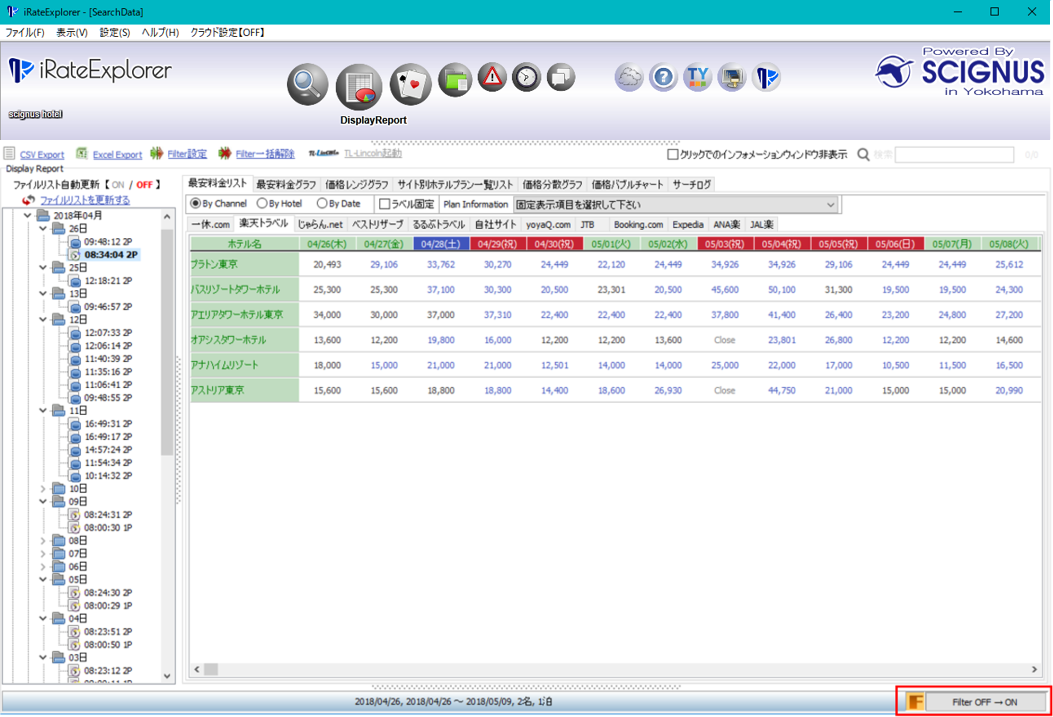
「フィルター設定されている場合」
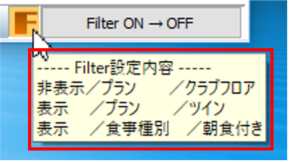
[ F ]マークが点灯すると同時に[Filter ON → OFF]ボタンがアクティブ(クリック可能な状態)になります。
[Filter ON → OFF]ボタンをクリックする事で設定されたフィルターを一時的に解除した状態でデータを表示することが可能です。
従って、「フィルター設定された状態のデータ」と「フィルター設定が無い状態のデータ」を容易に比較可能となります。
また、[F]マーク上にカーソルを合わせると、Filter設定の内容が表示されます。