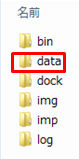
iRateExplorerが巡回取得したデータは通常の場合、下記保存先に保存されています。
この「data」フォルダを任意の場所へ変更することが可能です。
【保存先】
Cドライブ ⇒ iRateExplorer ⇒ Project ⇒ Programs ⇒ dataフォルダ
【保存場所を変更することの効果】
●サーバーの任意のフォルダ内に保存することでローカルPCに障害が発生しiRateExplorerを再セットアップする場合であっても、巡回データには被害が及びません。
●複数のiRateExplorerのデータ保存場所を同一に指定することで、iRateExplorer間でデータ共有が可能となります。
【保存場所の変更方法】
◆ステップ1◆
はじめにデータを保存したいフォルダを作成して下さい。
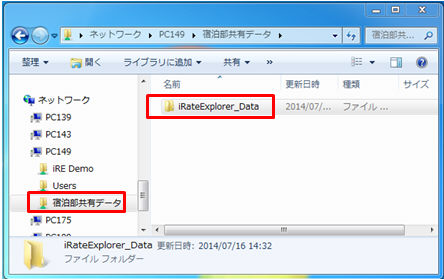
ここでは、PC149というネットワーク上のPC(サーバー)の「宿泊部共有データ」というフォルダ内に「iRateExplorer_Data」というフォルダを新たに作成し、その中にデータ保存場所(「data」フォルダ)を変更することを例にご説明を進めてまいります。
◆ステップ2◆
データ保存場所の変更は、2通りの方法がございます。
A) 「ドラッグ&ドロップ」方式
B) 「ツリービューからの指定」方式
A) 「ドラッグ&ドロップ方式」による保存場所設定変更
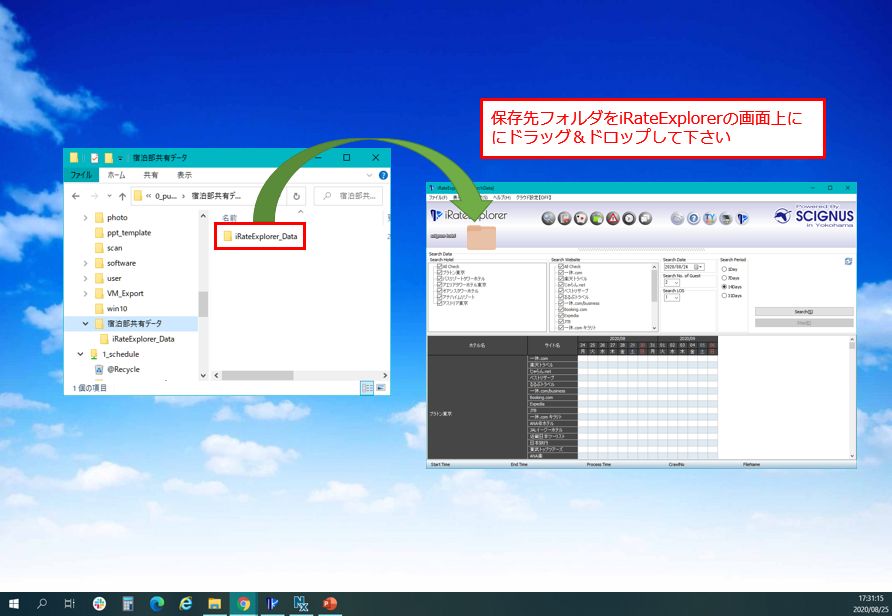
A-1 下図のように「iRateExplorer画面」と「ステップ1で作成したiRateExplorer_Dataフォルダ」が両方と もデスクトップに表示されるよう、画面を調整して下さい。
A-2 「iRateExplorer_Data」フォルダをiRateExplorerの画面内にドラッグ&ドロップします。
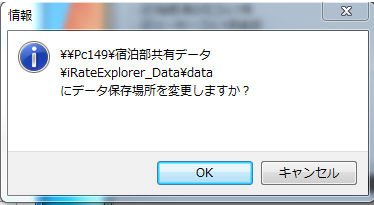
A-3 以下のようなメッセージが表示されますので、内容を確認し[OK]をクリックします。
以上で、データの保存場所変更は完了です!
※ドラッグ&ドロップのエリアについて
画面上部球体アイコンエリアには、ドラッグ&ドロップすることができません。
他のエリアへドラッグ&ドロップし、設定ください。

B) 「ツリービューからの指定方式」による保存場所設定変更
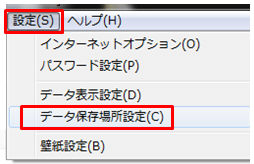
B-1 iRateExplorerの画面左上部にある、メニューバーから「設定」を選択し、表示されるプルダウンメニューから「データ保存場所設定」を選択して下さい。
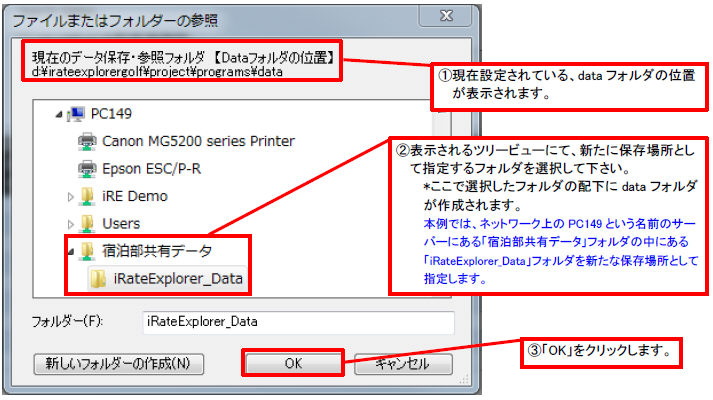
B-2 「データ保存場所設定」をクリックすると、次のような画面が表示されますので、ツリービューから新たに保存場所として指定するフォルダを選択して下さい。
B-3 以下のような確認画面が表示されますので、「OK」をクリックして下さい。
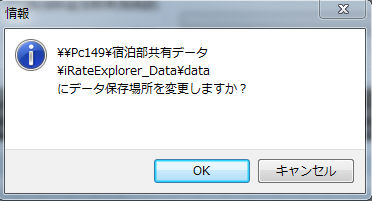
正常に変更されると、設定画面が閉じられ、作業は終了です!
◆その他情報①◆ データ保存場所として指定するフォルダ内に既に巡回データが存在する場合
新たなデータ保存場所として指定するフォルダに巡回データが存在する場合には、続けて、次のような画面が表示されます。この画面では、全てのデータを統合するのか?変更先のデータを参照するのか?が選択可能です。
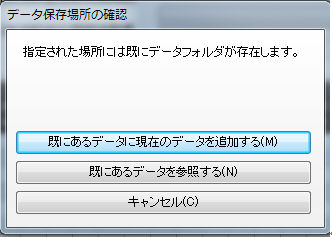
[既にあるデータに現在のデータを追加する] : 両方の巡回データを統合する場合に選択
[既にあるデータを参照する] : 新たに保存先として指定するフォルダ内のデータを参照する場合に選択
[キャンセル] : 作業を中止する場合に選択
◆その他情報②◆ データ参照先保存場所を移動後、元データを削除されたい場合
移動元のデータが不要な場合、もしくはPCのハードディスク残容量を増やしたい場合には、元データを削除して下さい。Cドライブ ⇒ iRateExplorer ⇒ Project ⇒ Programs ⇒ 「data」フォルダを右クリックし、削除して下さい。