
データの表示方法をユーザー自身で個別で設定することができます。グラフの大きさ等お好みのサイズに変更ください。
■データの表示方法を変更する
メニューバーの「設定」→「データ表示設定」を選択。
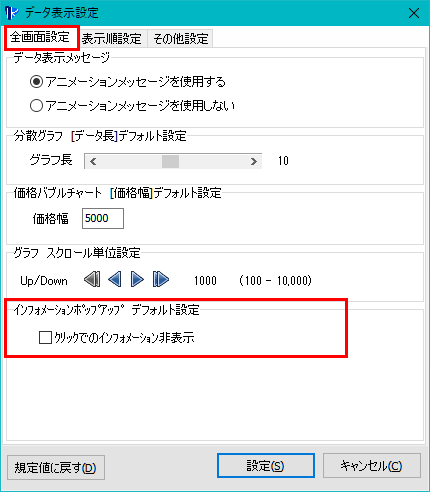
■データ表示メッセージ
リストやグラフ生成中を示すアニメーション表示を無効にする。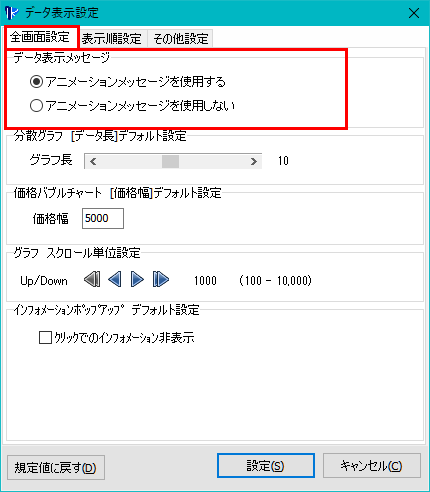
ご使用のPCによっては、リストやグラフ生成中を表すアニメーションを表示することで、生成速度が遅くなる現象が確認されています。もし、このような現象が発生する場合には、「データ表示メッセージ」で「アニメーションメッセージを使用しない」を選択し、[設定]ボタンをクリックして下さい。

■分散グラフ [データ長]デフォルト設定
価格分散グラフ上で表示される、棒グラフの初期設定値を変更する。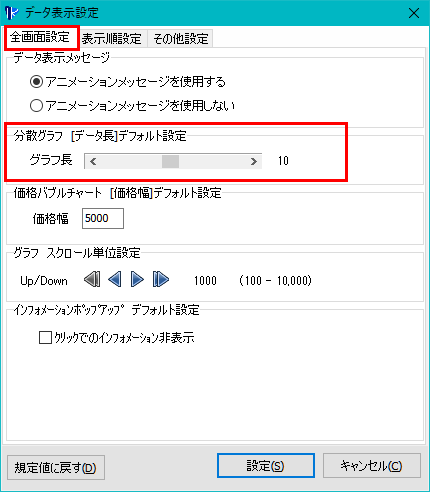
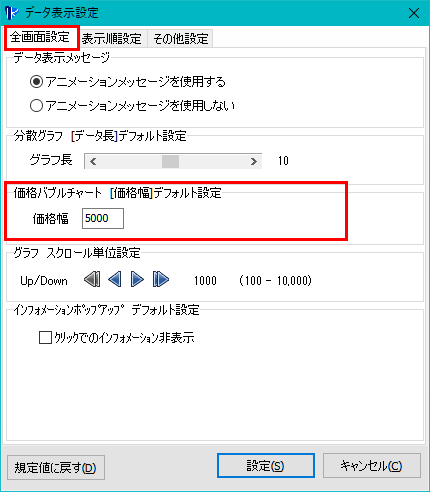
■価格バブルチャート[データ長]デフォルト設定
価格バブルチャートで表示される、グラフの価格幅の初期設定値を変更する。
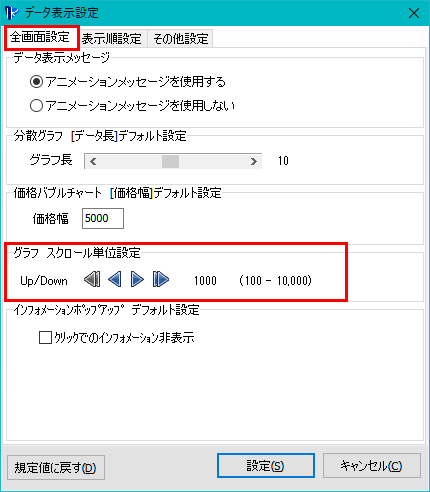
■グラフ スクロール単位設定
各種グラフで上下にスクロールされる単位を設定する。

■インフォメーションポップアップ デフォルト設定
最安料金リスト、最安料金グラフ、価格分散グラフ、価格バブルチャート画面にて、料金及びグラフクリック時のインフォメーション画面ポップアップ設定の変更。
チェックを入れると、クリック時にインフォメーションウィンドウが表示されなくなります。
■データ表示順設定
【Display Report】画面に表示されるデータの日付順序を設定することが可能です。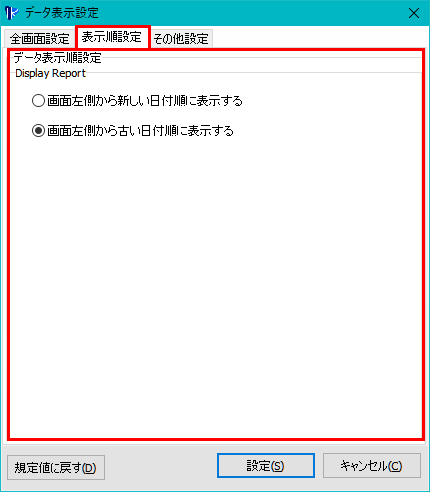
希望する表示順を選択し、[設定]ボタンをクリックして下さい。
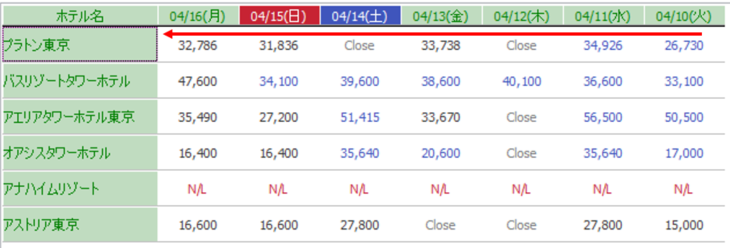
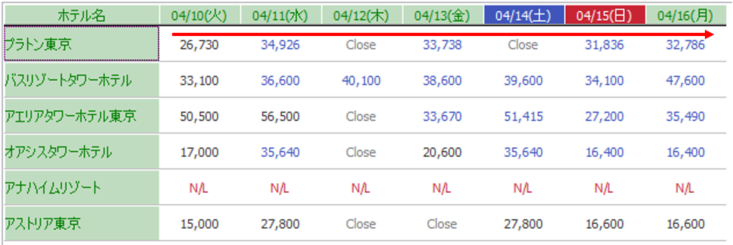
「Display Report」セクションの設定サンプル
- 画面左側から新しい日付順に表示する
- 画面左側から古い日付順に表示する
■その他設定
・ログインについて
こちらにチェックを入れると、次回からログイン認証なしでiRateが起動します。
