ログインを行うと初めに【Search Data】画面が開きます。
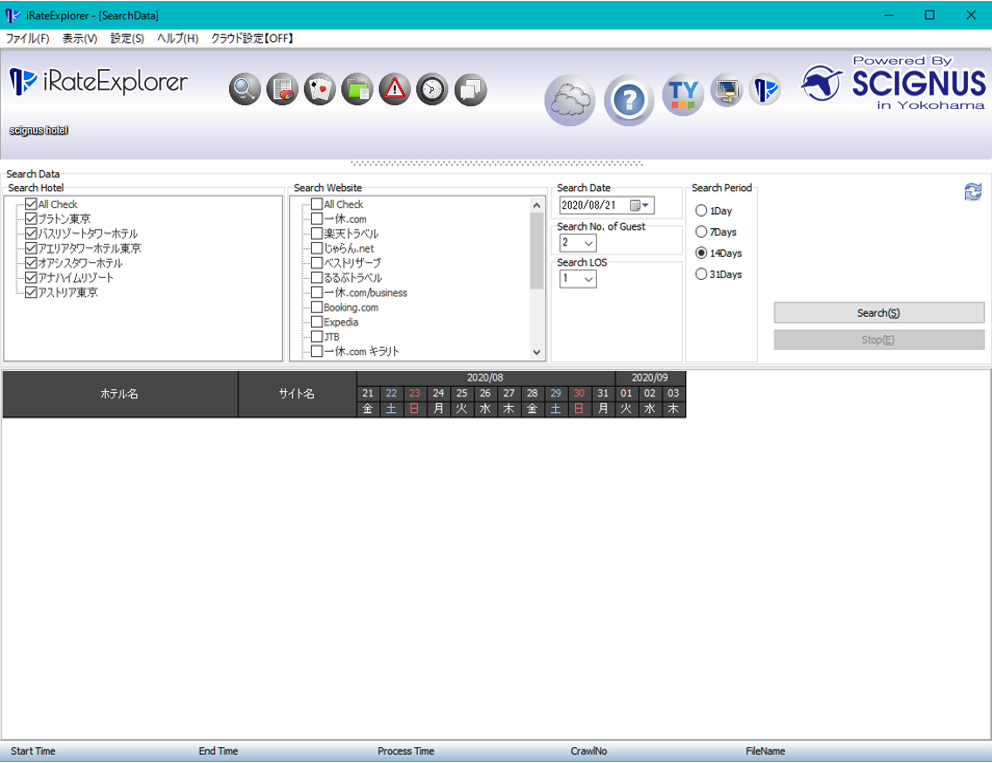
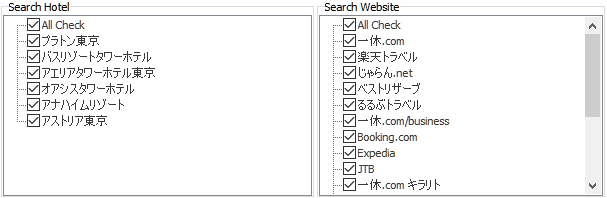
- 巡回検索を行うホテル、Webサイト左横のチェックボックスにチェックを入れてください。必要に応じてチェックを変更して下さい。
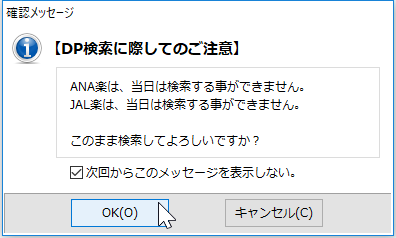
※ANA楽・JAL楽に関して
当日検索はできませんので、ご注意ください。
以下の案内が表示されます。

- 「Search Date」には検索を行う先頭日を指定して下さい。
“2020/08/21″と指定した場合、検索の先頭日は2020年08月21日です。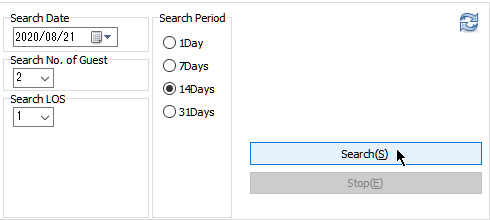
- 「Search No. of Guest」には宿泊人数を指定して下さい。
宿泊人数が2人の場合の料金を検索する場合には「2」を選択して下さい。 - 「Search LOS」には泊数を指定して下さい。
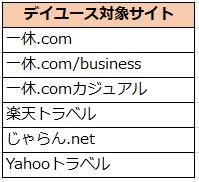
※デイユースを取得する場合
「Search LOS」は、「0」を選択して下さい。
*メモ1*
「2」(またはそれ以上)を指定した場合、各日から「泊数=2(またはそれ以上)」として検索を実施して各サイトの画面に表示される料金を取得します。この表示金額は、サイトにより「滞在期間合計金額」が表示されたり、「初日の金額」が表示されています。
iRateExplorerの画面上では、1泊分の料金を表示する為、取得した料金を以下のルールにて表示しています。


*メモ2*
各サイト上において最大で指定可能な泊数は現時点では以下の通りです。

- 「Search Period」には検索期間を指定して下さい。
“14Days”と指定した場合、2020年08月21日から2020年09月03日までの14日間を対象期間としてデータの検索します。
- Ver 8.0.0.45以降では、ポイント即時利用・クーポン割引適用後の料金も取得できるようになりました。

詳細はこちら。
- [Search]ボタンをクリックして下さい。
巡回が開始されウィンドウに検索ログが表示されます。
表示される数字は、Webサイトから取得した料金データ数を表します。
該当サイトでホテルがクローズ(=プラン提供が無い)されている場合、または、サイトに該当ホテルの登録が無い場合には[-]と表示されます。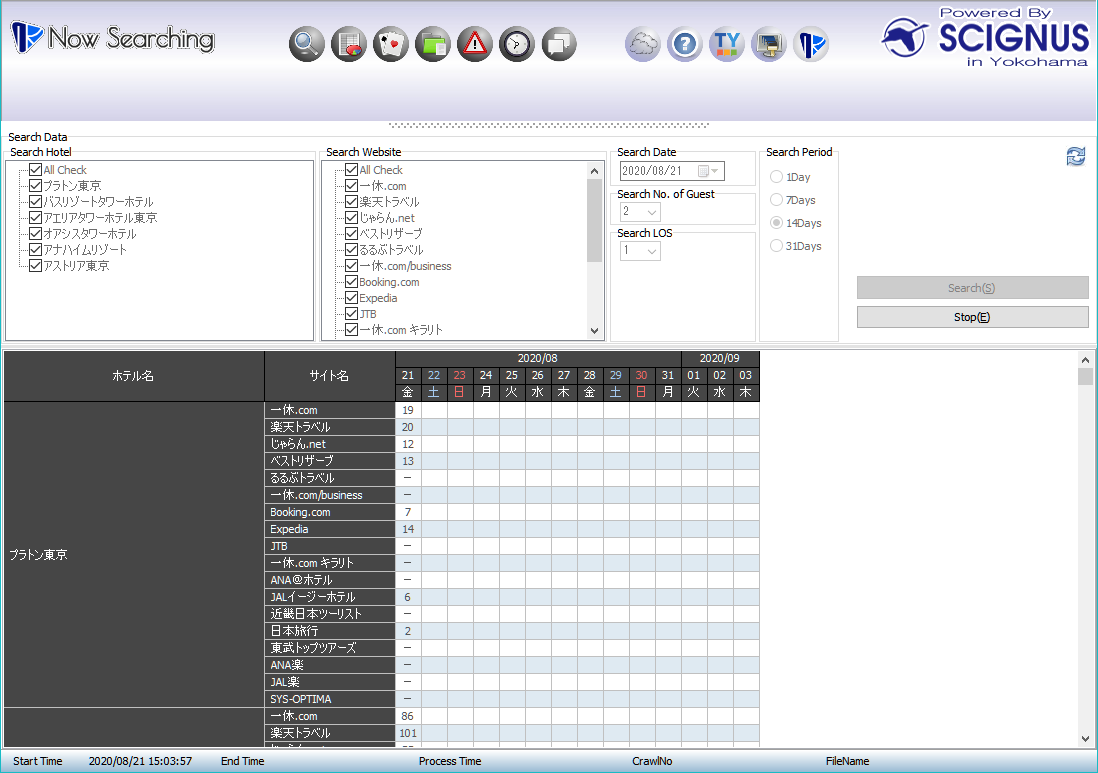
巡回検索中はナビゲーションバーのiRateExplorerロゴが「Now Searching」と表示されます。
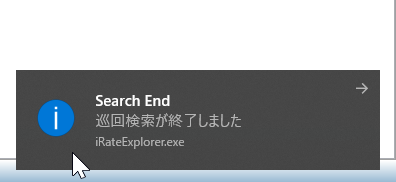
- 巡回検索が終了するとタスクトレイのアイコンにメッセージボックスがポップアップします。
- お好みに応じて「クイックスタイル」モードもご利用下さい。
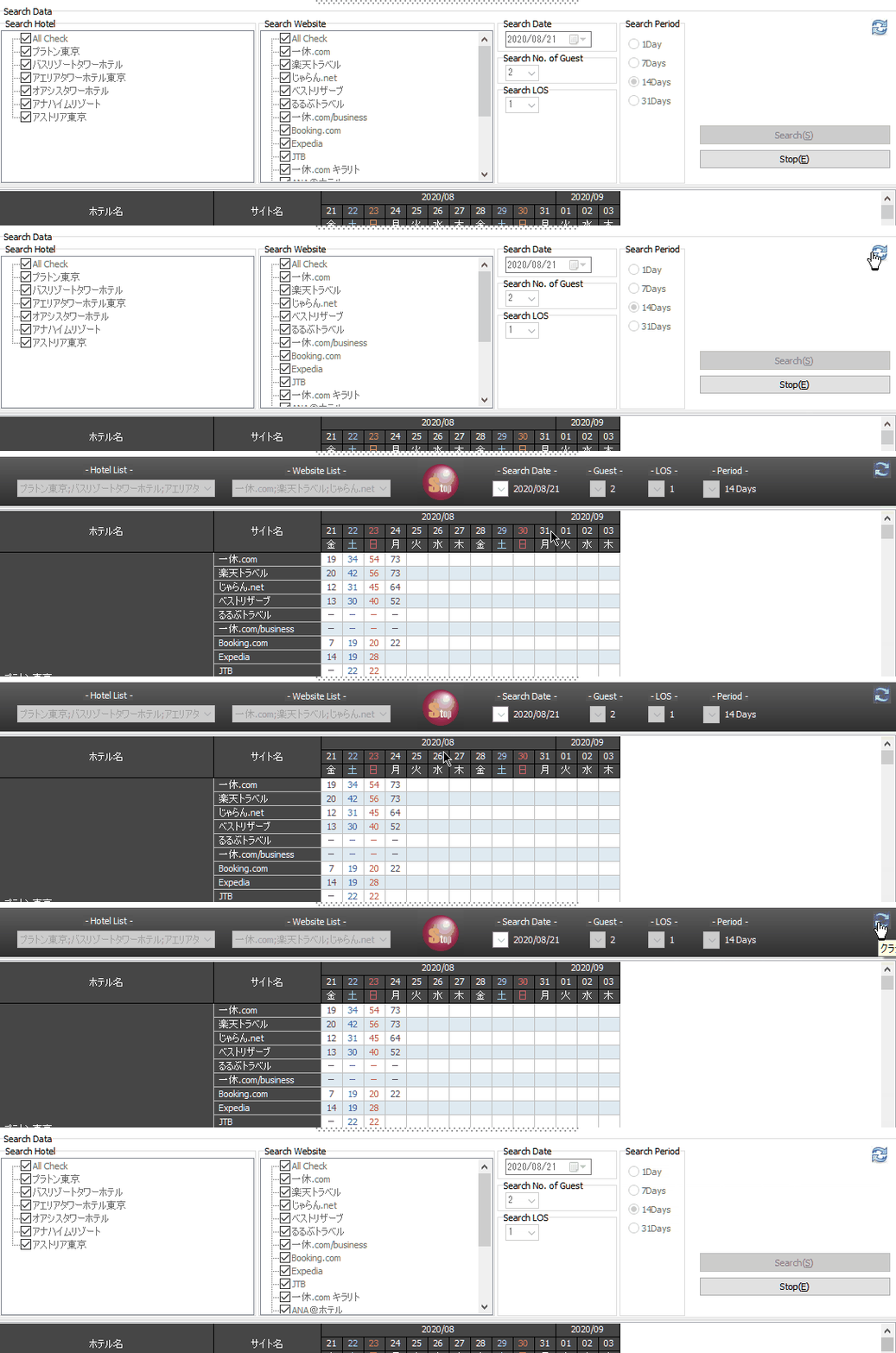
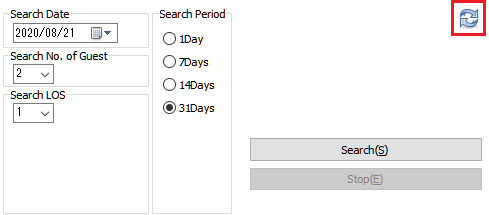
「クイックスタイル」モード(各サーチバーの右上にある相互矢印アイコンでモードが変更できます) 
「クラシックスタイル」モード
■ 巡回検索中のその他の操作について
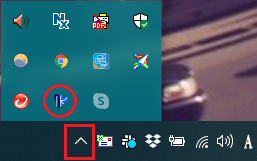
- 画面左上部のメニューバーの[iR]アイコンをクリックするとiRateExplorerの画面が非表示となり、タスクトレイのアイコン表示のみとなります。
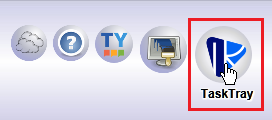
⇒画面は全て非表示状態になり、アイコンだけが表示されます。
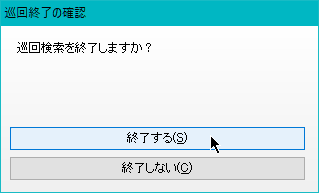
- 画面上の[Stop]ボタンをクリックすると巡回検索を途中終了します。
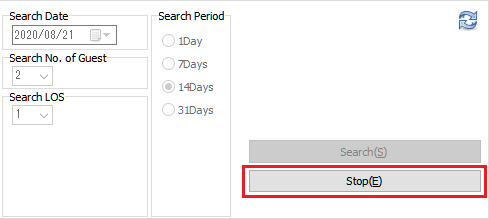
確認メッセージボックスが表示され、[終了する]をクリックすると巡回検索が終了されます。
*メモ*
[終了する]ボタンをクリックしても直ぐに検索が中止されない場合があります。
iRateExplorerは指定されたホテルの料金をサイト毎、ホテル毎に1日単位で検索しています。
該当ホテルがサイトに10種類のプランを掲載している場合、そして、iRateExplorerが既にその1番目のプラン解析を始めている場合、10番目のプラン解析が終了したタイミングで、検索を中止します。
巡回検索が中止された場合、iRateExplorerは巡回検索が終了された時点までの取得データにてファイルを作成します。