各ホテルの価格設定によってグラフ上に表示される値が著しく偏り、見難い場合があります。このような場合には、グラフ上の任意の領域だけを拡大表示することが可能です。
下図のような表示の場合、主要価格帯が下方に集中してグラフが見難くなっています。
拡大表示したい領域をマウスの左クリックで左上→右下に向かってドラッグして下さい。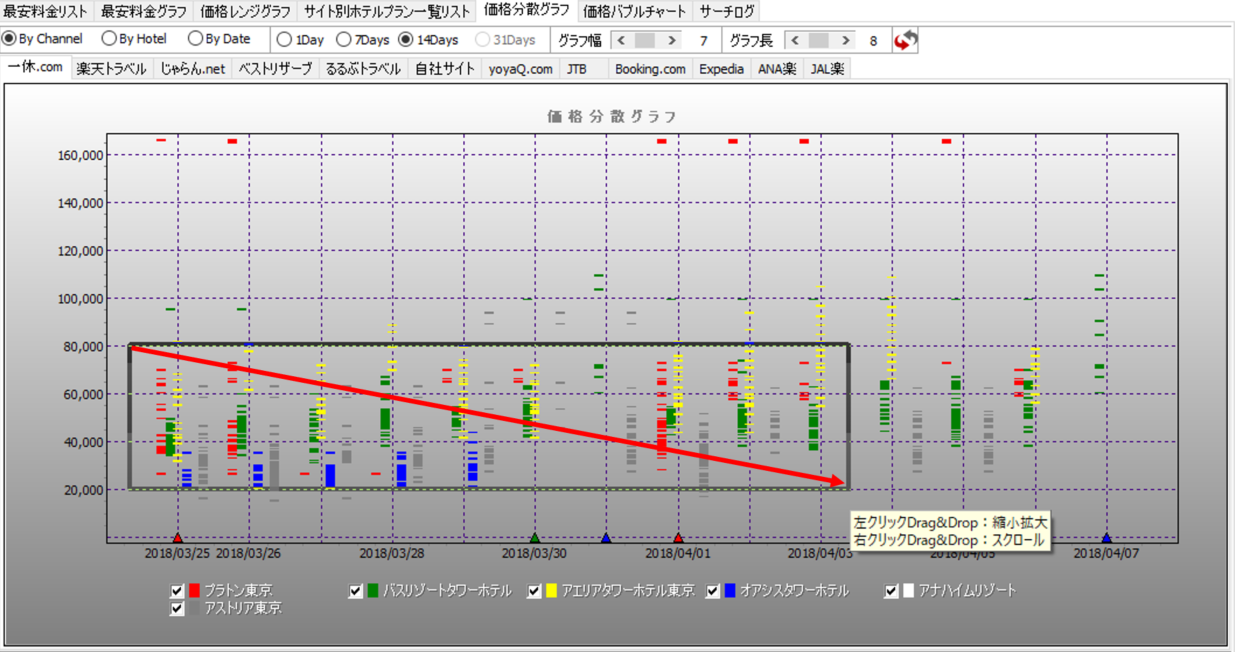
マウスの左クリックボタンを離すと選択された領域が拡大表示されます。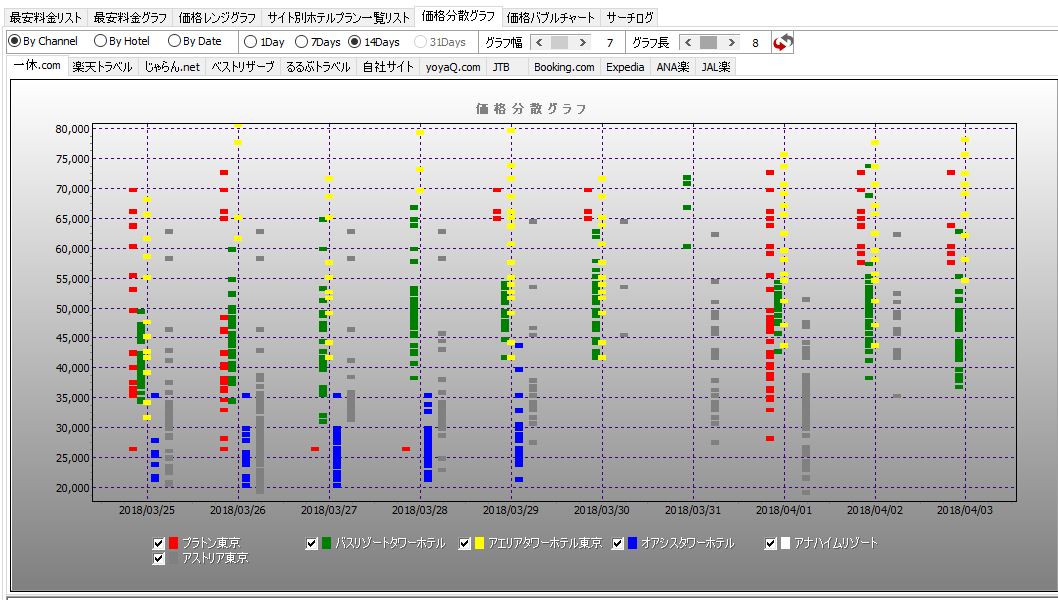
表示を元に戻す場合には、グラフ上にて逆方向(右下→左上に向かって)ドラッグして下さい。

グラフのスクロール機能
各グラフはグラフ内にマウスカーソルがある時に、右クリックでドラッグする事でグラフをスクロールさせることが可能です。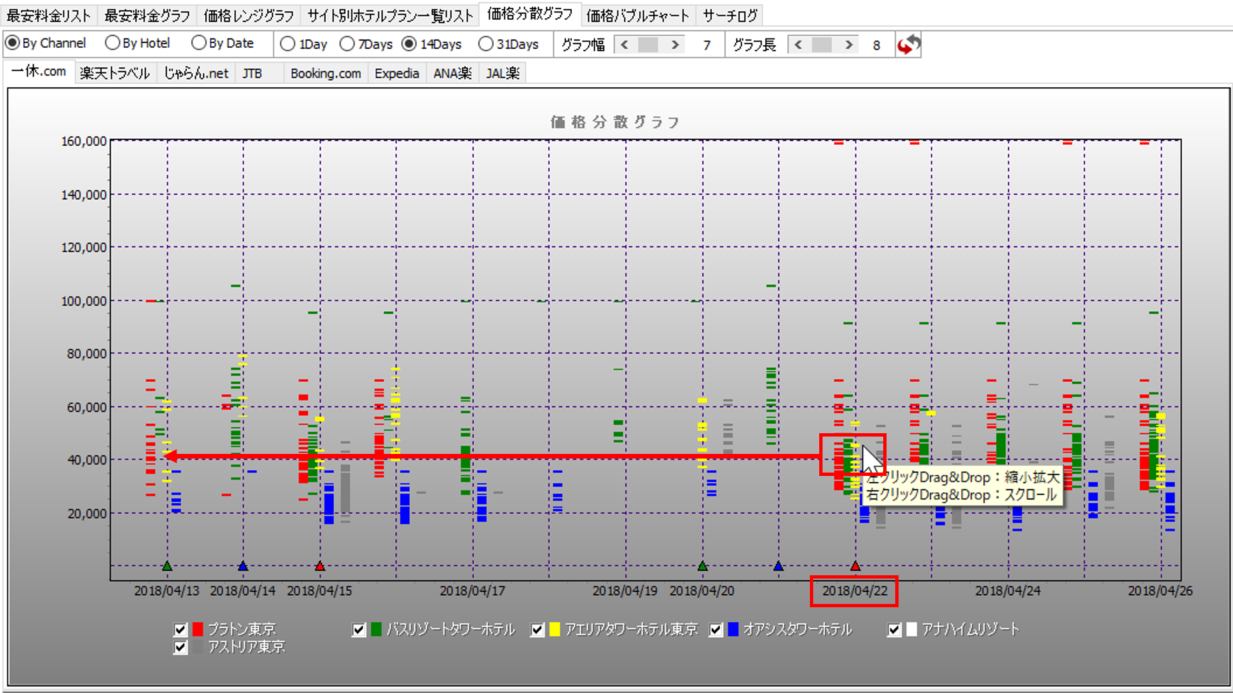
上図は「2018年4月22日」がグラフの右側に表示されています。
グラフ内にマウスカーソル移動させ右クリックにて左方向にドラッグすると下図のように画面がスクロールし「2018年4月22日」が画面左端に移動します。
グラフの一括表示日数の範囲指定
グラフ画面には画面上に一度に表示する日数を指定できる機能があります。
ラジオボタンの選択によりグラフ上に一度に表示される期間を変更する事が可能です。
データファイルを選択した際、規定値として表示される期間は以下の通りです。
Search Period = 1Day のデータファイル : 1日表示
Search Period = 7Day のデータファイル : 7日間表示
Search Period = 14Day のデータファイル : 14日間表示
Search Period = 31Day のデータファイル : 31日間表示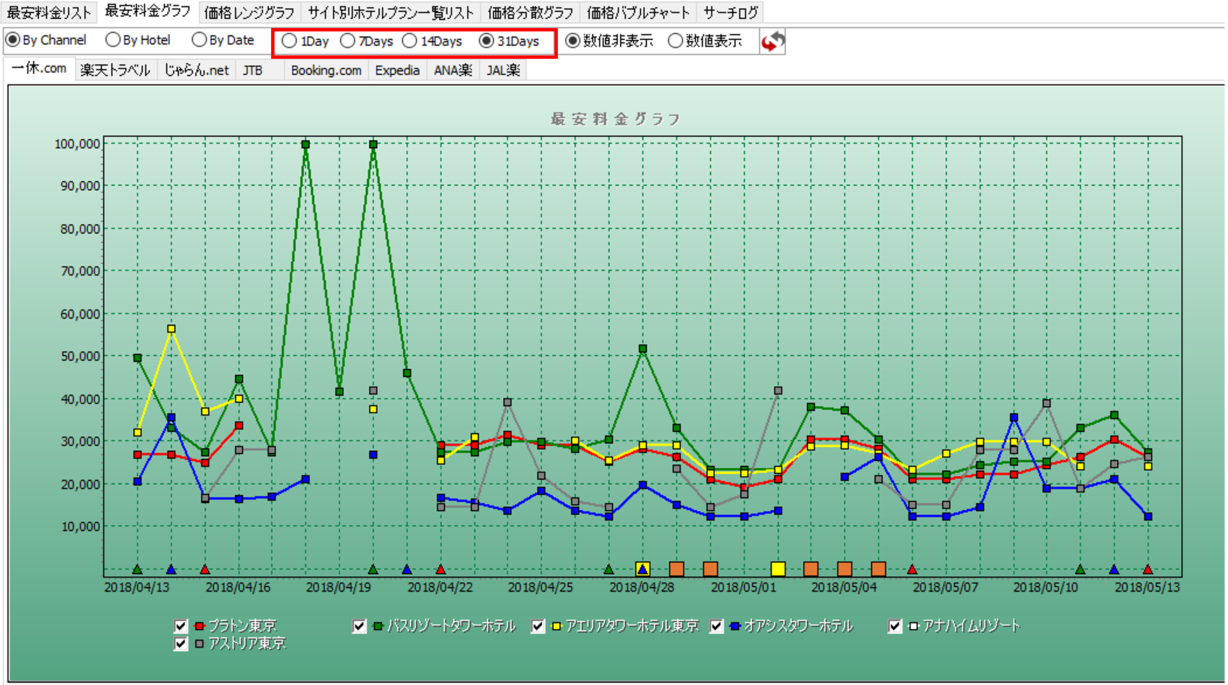
棒グラフ幅のコントロール機能 (「価格レンジグラフ」、「価格分散グラフ」に設定)
グラフ右上に配置されたコントロールバーを使って画面に表示される棒グラフの「幅」を変更できます。
マーカーを左に移動 ⇒ 線が細くなります
マーカーを右に移動 ⇒ 線が太くなります
[調整後の表示]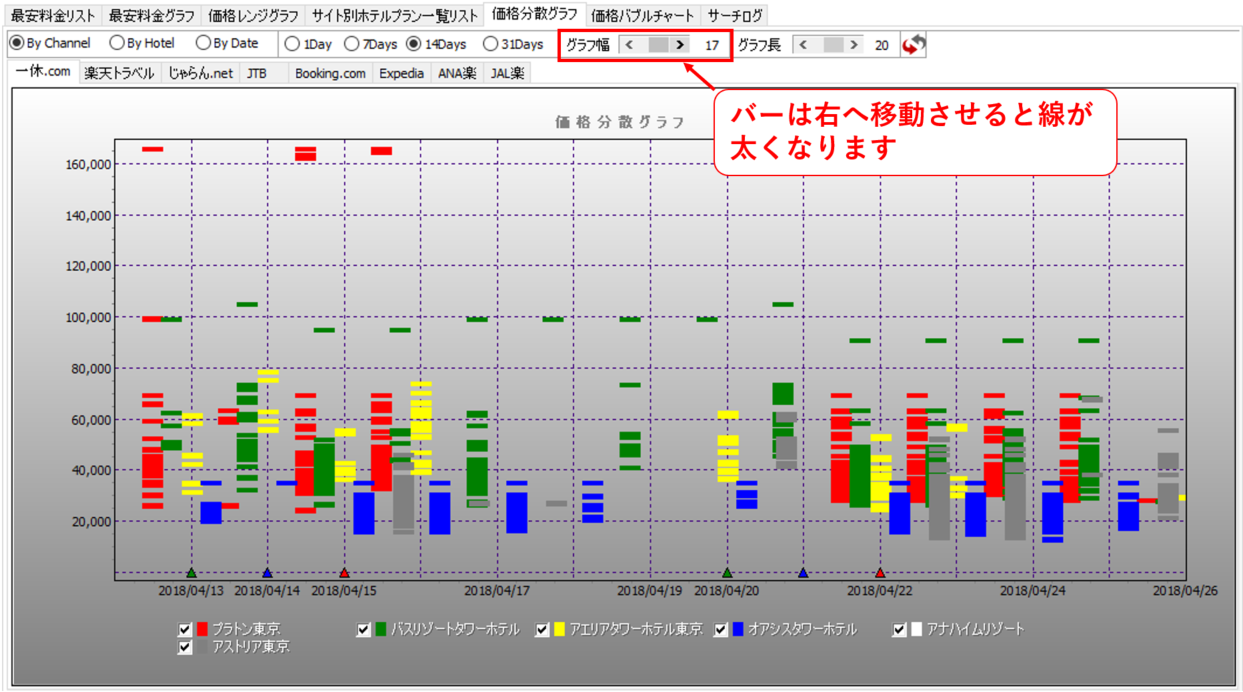
グラフ長のコントロール機能 「価格分散グラフ」にのみ設定
価格分散グラフで表示している「帯」の長さを変更します。詳しくはこちらをご参照下さい。
グラフツールバーと3D表示機能
グラフ下部にカーソルを移動するとツールバーが自動的に現れます。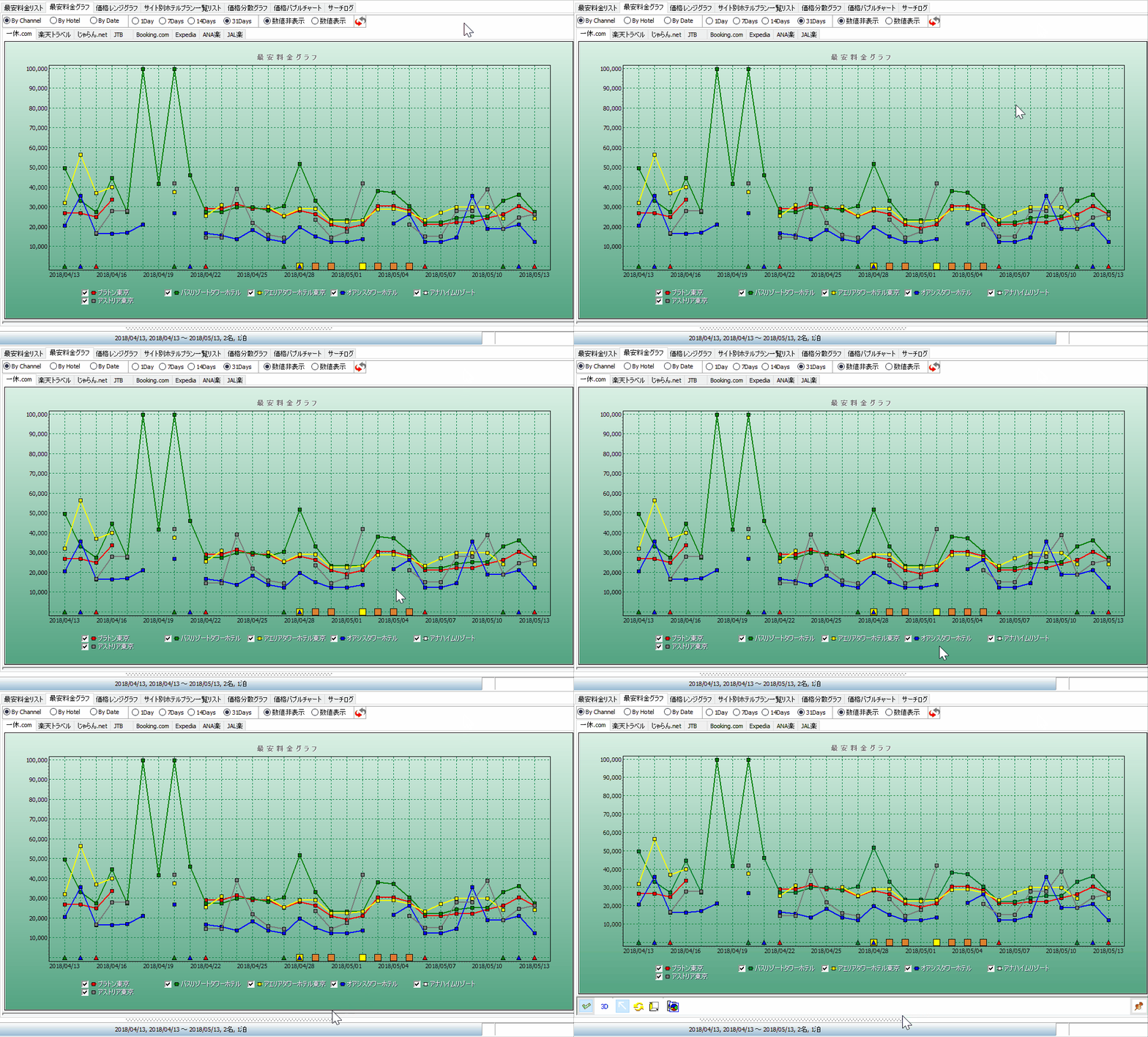
↑↑↑アイコン上でカーソルをクリックして下さい。説明がポップアップします↑↑↑
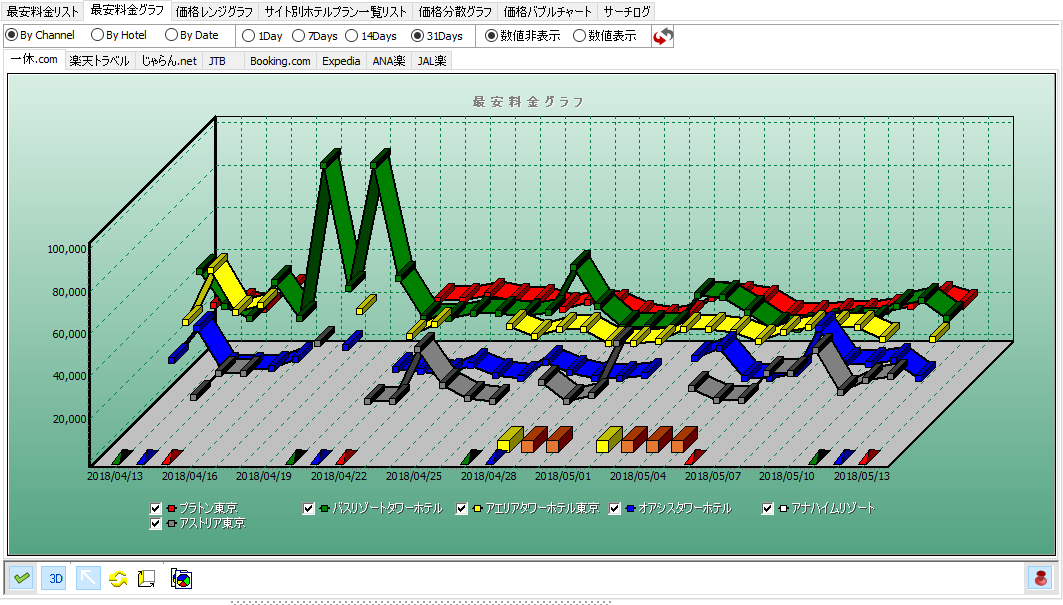
例:最安料金グラフを3D表示した状態です