
巡回検索で検出された各ホテルのプラン数を販売価格帯毎に捉えるためのグラフとリストです。
(フィルター機能を使って表示条件を設定している場合には、フィルタリング結果での料金配置を表示します。)
どの販売価格帯にどの程度のプランが分配されているかを確認する事で、自社の商品設定の確認に役立てることができます。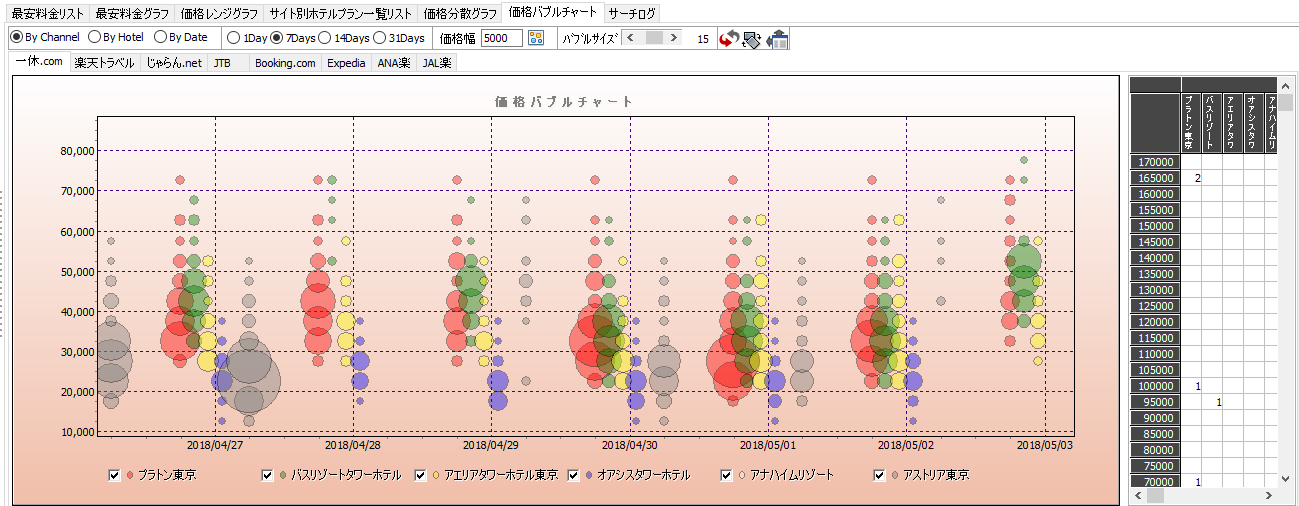

バブルチャートの表示方法を変更する
グラフ右上にあるボタンでバブルチャートの表示方法を切り替えることが可能です。

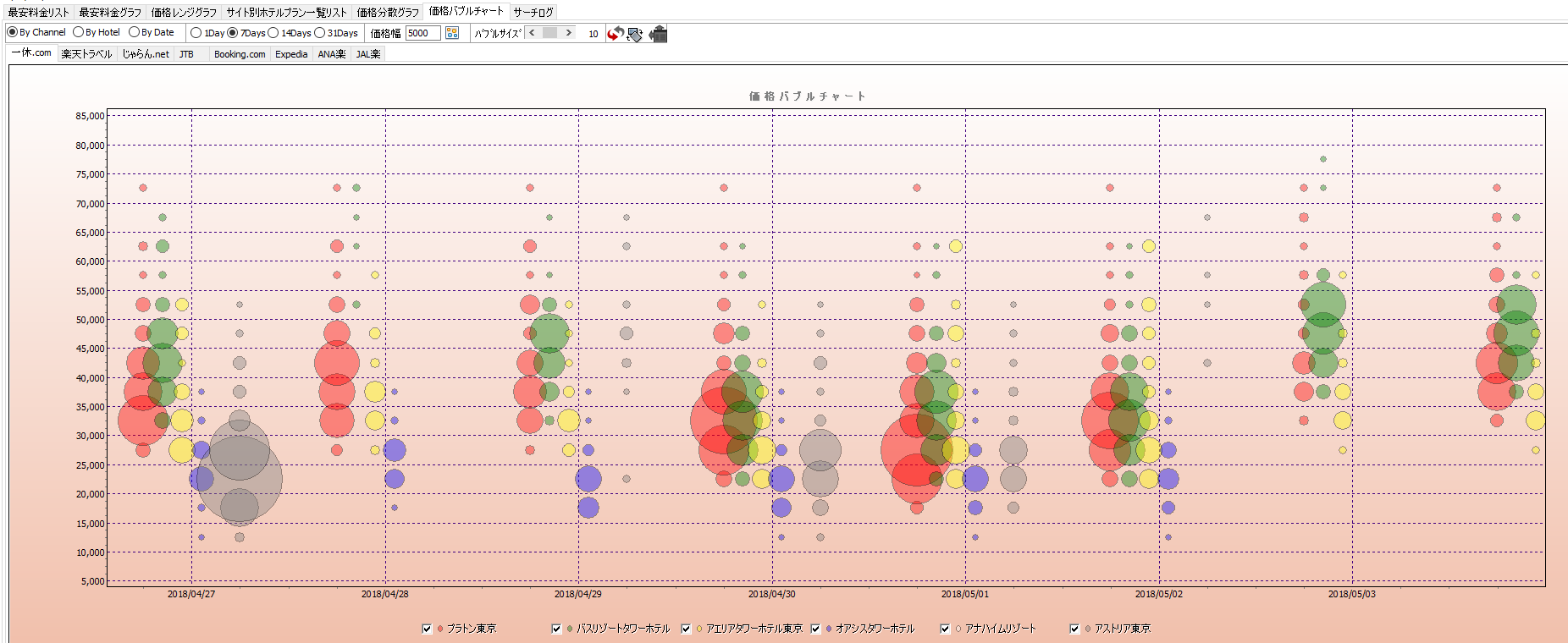
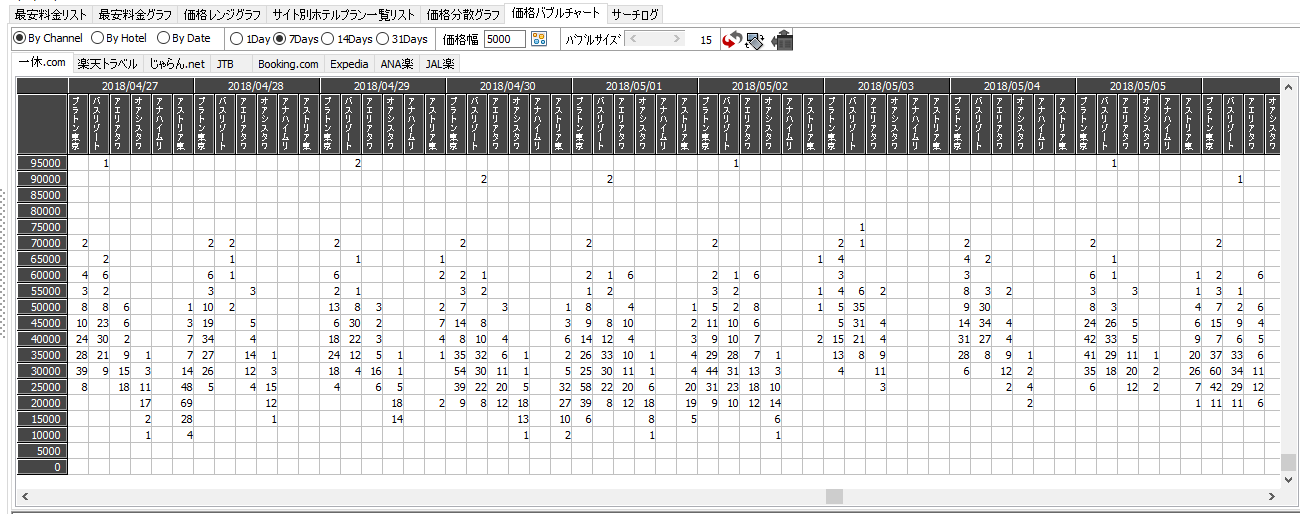
左の「リスト表示切替ボタン」を押すと、「グラフのみ表示」、もしくは「リストのみ表示」、また「グラフとリストの同時表示」への切り替えが可能です。
※グラフのみ表示の場合
※リストのみ表示の場合
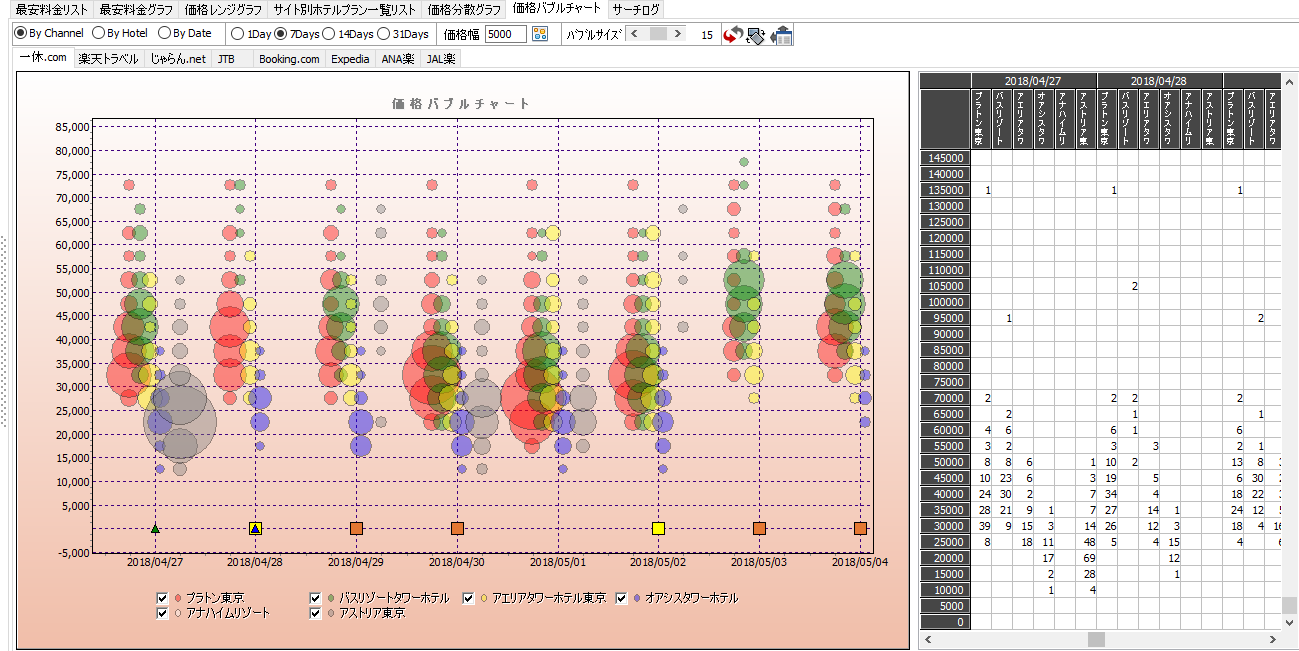
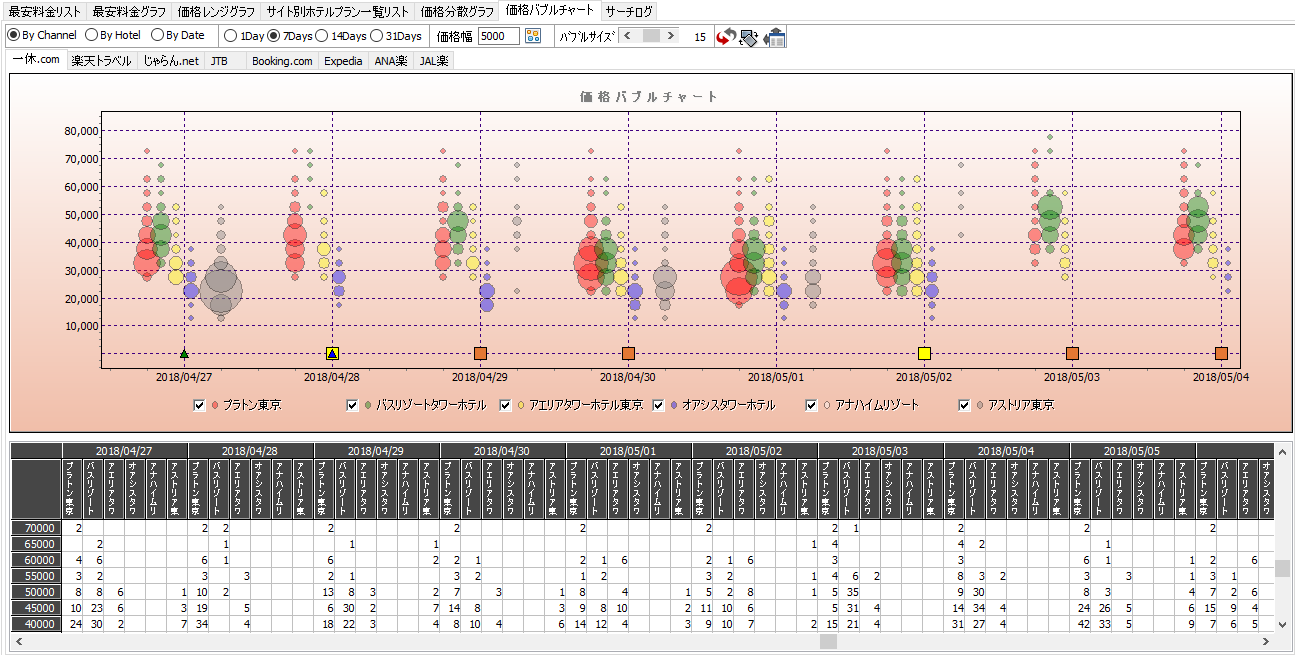
右の「リスト表示位置切り替えボタン」を押すと、リストを画面の右側に表示するか(初期画面)、画面の下部分に表示するかの切り替えが可能です。
※リストを右側へ表示した場合
※リストを画面下部へ表示した場合
・リストビューの特徴
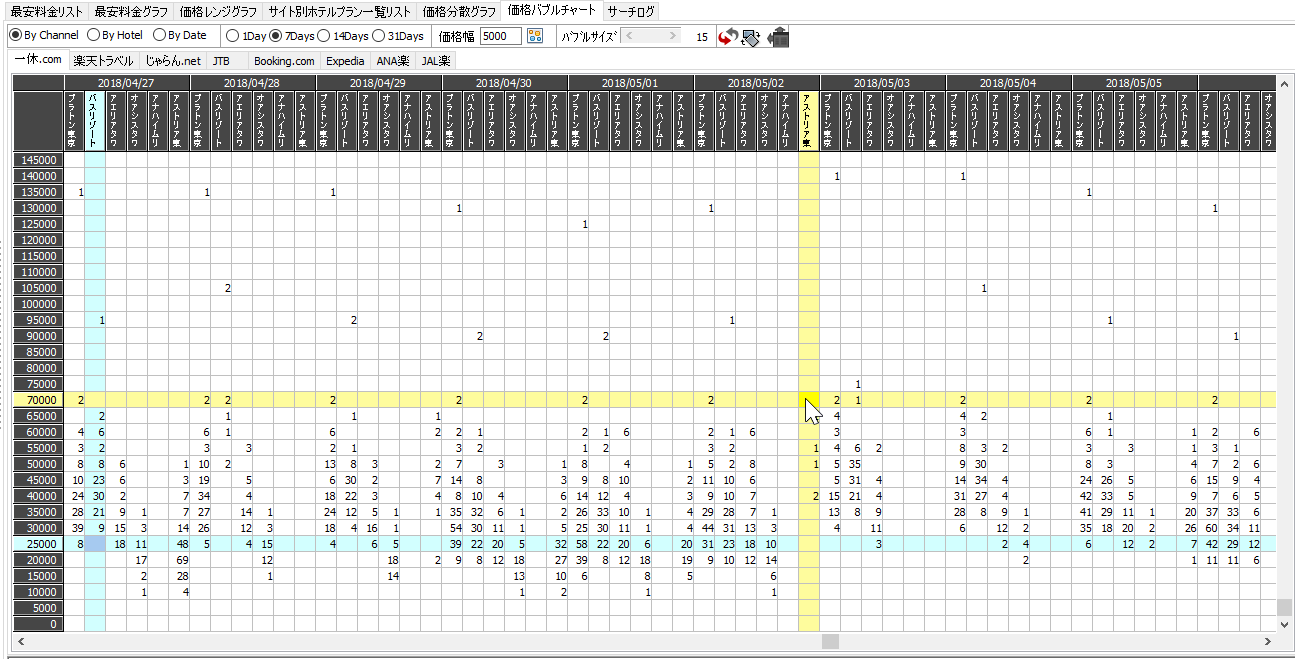
リスト上にカーソルを移動すると、黄色のクロスラインが表示され「日付」「ホテル」「価格帯」の確認をサポートします。
任意の場所でクリックをすると、クリックした部分に該当する縦軸と横軸が青いクロスラインが残ります。
再度カーソルを移動させると、再び黄色のクロスラインが表示されます。
リスト上の数字、または、グラフのバブルをクリックする
「リスト上の数字」、または、「バブルグラフ」をクリック(1回)すると、該当する価格帯のプラン情報一覧がポップアップします。
初期状態では先頭のプラン3件が表示されます。(クリック時のポップアップ停止はこちら)
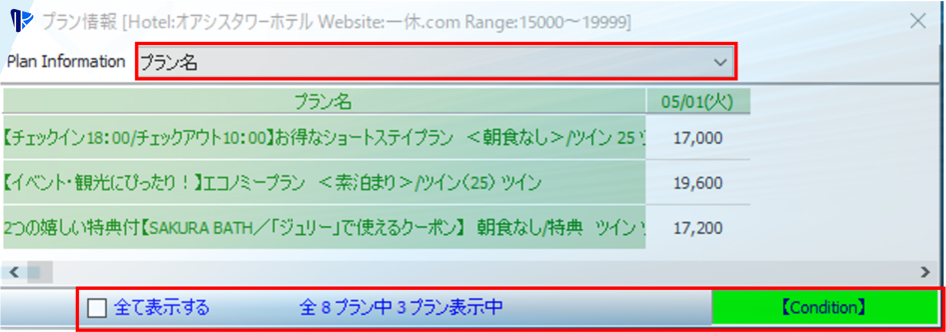
「プラン名」だけが表示されているので、その他の項目を表示したい場合は「Plan Information」から表示したい項目を選択します。
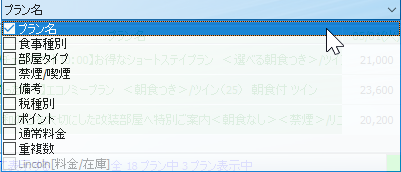
ウィンドウの下枠にある「その他○プランあり」は、表示されているプラン以外のプラン総数を示します。
すべてのプランを表示したい場合には、「全て表示する」のチェックボックスにチェックを入れます。
下図は「全て表示する」にチェックを入れた状態です。
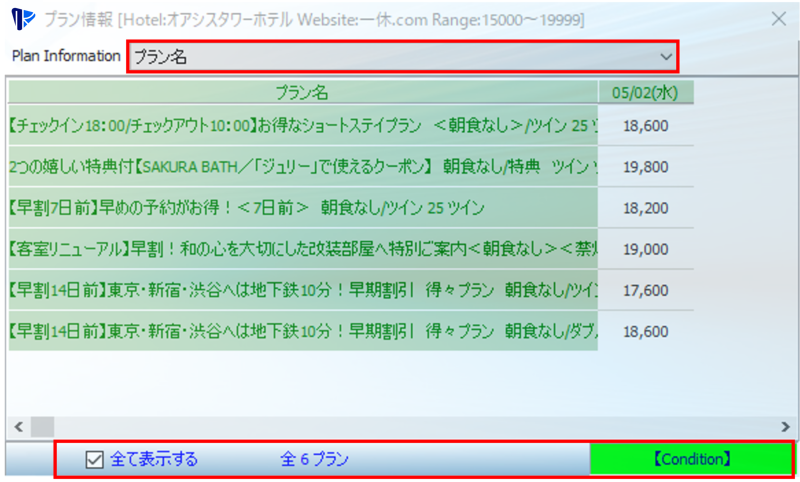
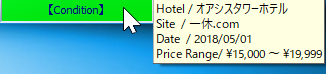
「Condition」の上にカーソルを合わせると、選択した価格帯のインフォメーションウィンドウがポップアップします。
表示されるバブルのサイズ・価格帯を変更する
グラフ右上にあるコントロールバーを使って表示されている「価格幅」や「バブル」の大きさをお好みの合わせて調整する事が可能です。
・価格幅の変更

お好みの価格幅を入力後、右隣の「再読込ボタン」をクリックするとバブルチャートが再描画されます。
また、価格幅の初期設定値を変更することも可能です。
「設定」 → 「データ表示設定」 → 「価格バブルチャート デフォルト表示値設定」に「設定」。
・バブルサイズの変更

お好みのバブルサイズに調整することが可能です。
■クリック時のプラン情報一覧インフォメーションウィンドウを非表示にする
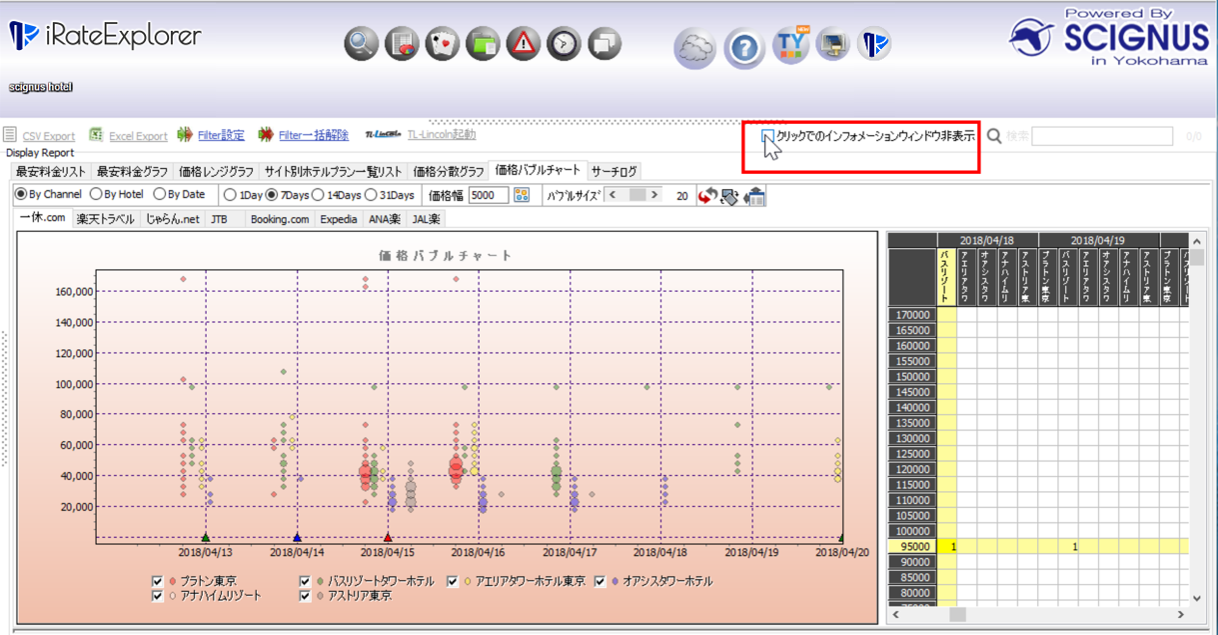
上記チェックボックスにチェックを入れると、「リスト上の数字」及び「バブルグラフ」をクリックしても、プラン情報ウィンドウは非表示となります。
また、初期設定値を変更を変更することも可能です。
「設定」 → 「データ表示設定」 → 「クリック時のインフォメーションウィンドウ非表示」 → 「設定」。
価格バブルチャートの切り口切り替え
価格バブルチャートは3つの表示オプション「By Channel」、「By Hotel」、「By Date」があります。
「By Channel」
タブがWebサイト名になり、該当サイト上での各ホテルの価格バブルチャートを表します。
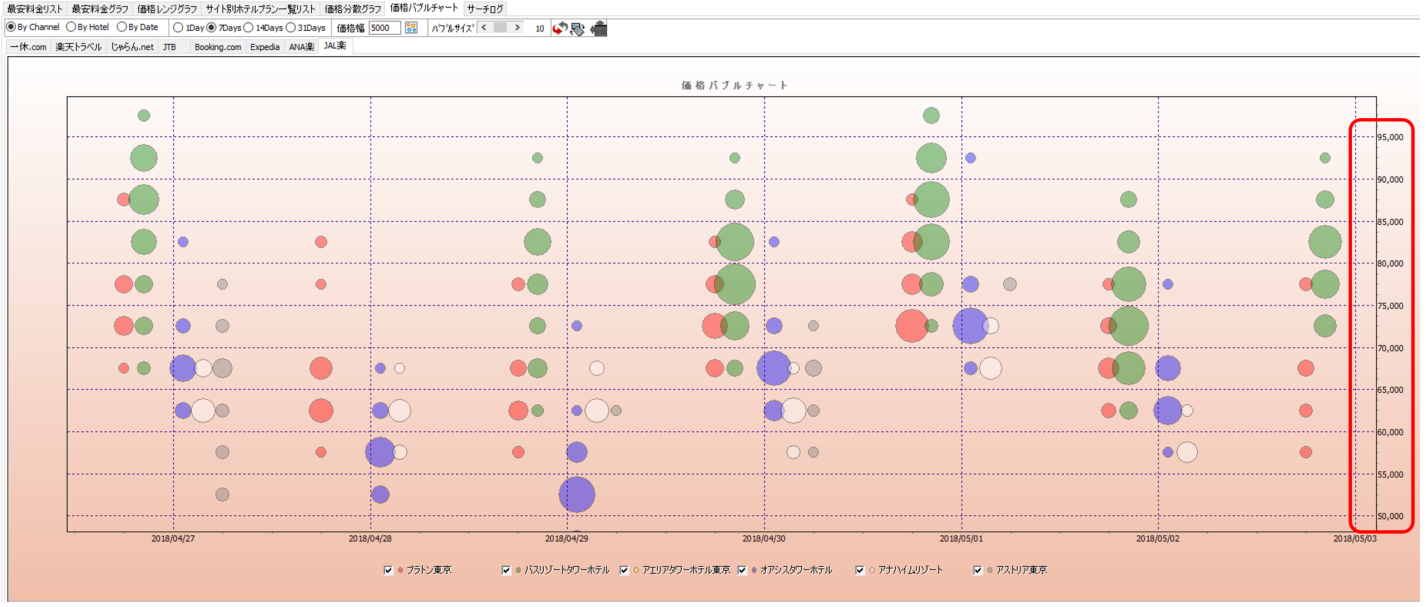
※DP(ダイナミックパッケージ)サイトを選択された場合
グラフのスケールが右軸に表示されます。
「By Hotel」
タブがホテル名になり、該当ホテルが設定している各Webサイト毎の価格バブルチャートを表します。
「By Date」
タブが日付になり、該当日において各ホテルが各Webサイトで設定している価格バブルチャートを表します。
チャート上のホテルデータ表示・非表示のコントロール
グラフ画面下部に表示される凡例のチェックボックスからチェックマークを操作する事で該当ホテルのデータ表示・非表示をコントロールする事ができます。
上例は、凡例のチェックボックスを操作しグラフ上のホテルを2つに限定した状態です。
グラフの拡大表示機能
任意に選択した範囲を拡大表示する事ができます。 詳しくはこちらをご参照下さい。
グラフのスクロール機能
グラフを上下左右に自由にスクロールする事ができます。 詳しくはこちらをご参照下さい。
一括表示期間の設定オプション
グラフ上に一括表示する期間を選択できるオプションです。 詳しくはこちらをご参照下さい。