【Compare Files】画面を開くにはナビゲーションバーの[Compare Files]アイコンをクリックして下さい。
比較表示したい2つのデータファイルを選択する
- 【Compare Files】画面を開くと上下に2分割されたスクリーンが起動します。
データファイルを選択するエクスプロールバーも上下に2分割表示されます。
初めに上側のエクスプロールバーから、比較表示する1つ目のファイルを選択して下さい。このファイルが比較元ファイル(=基本データファイル:以降[File A]と呼びます)となります。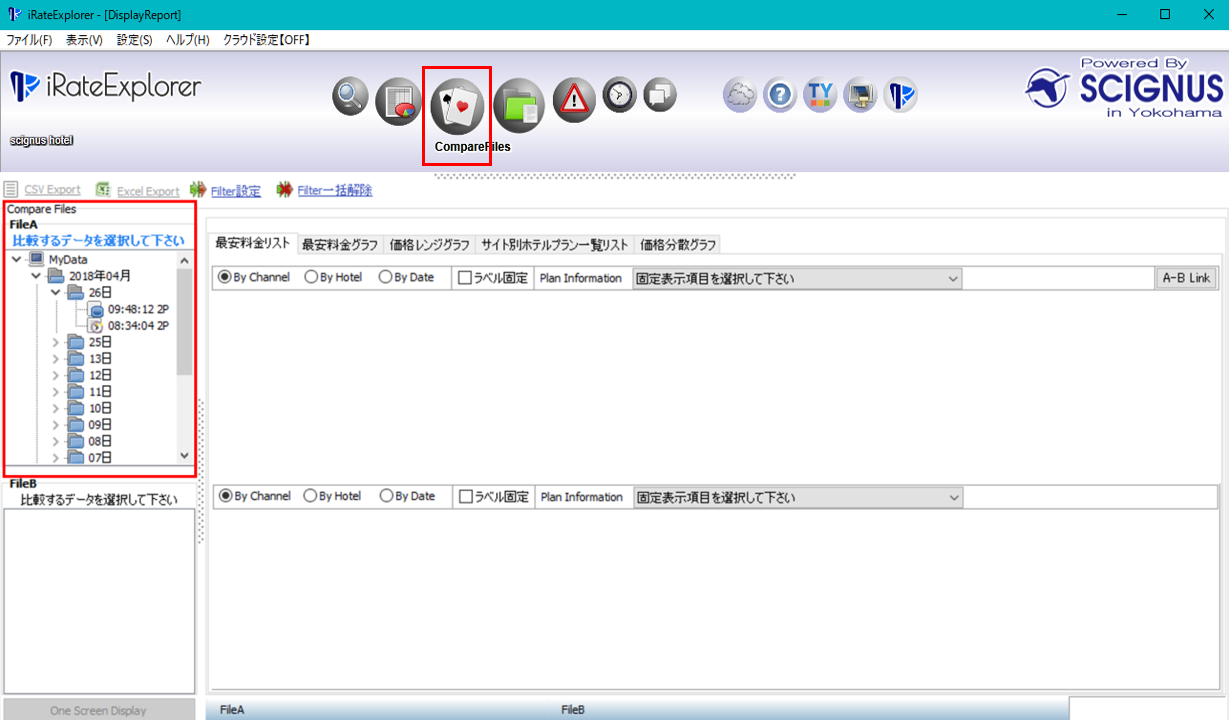
- データファイルを選択すると2分割スクリーン上部に選択されたリストやグラフが表示されます。
次にエクスプロールバーの下側から、[FileA]と比較データしたいデータファイル(以降 [File B]と呼びます)を選択して下さい。
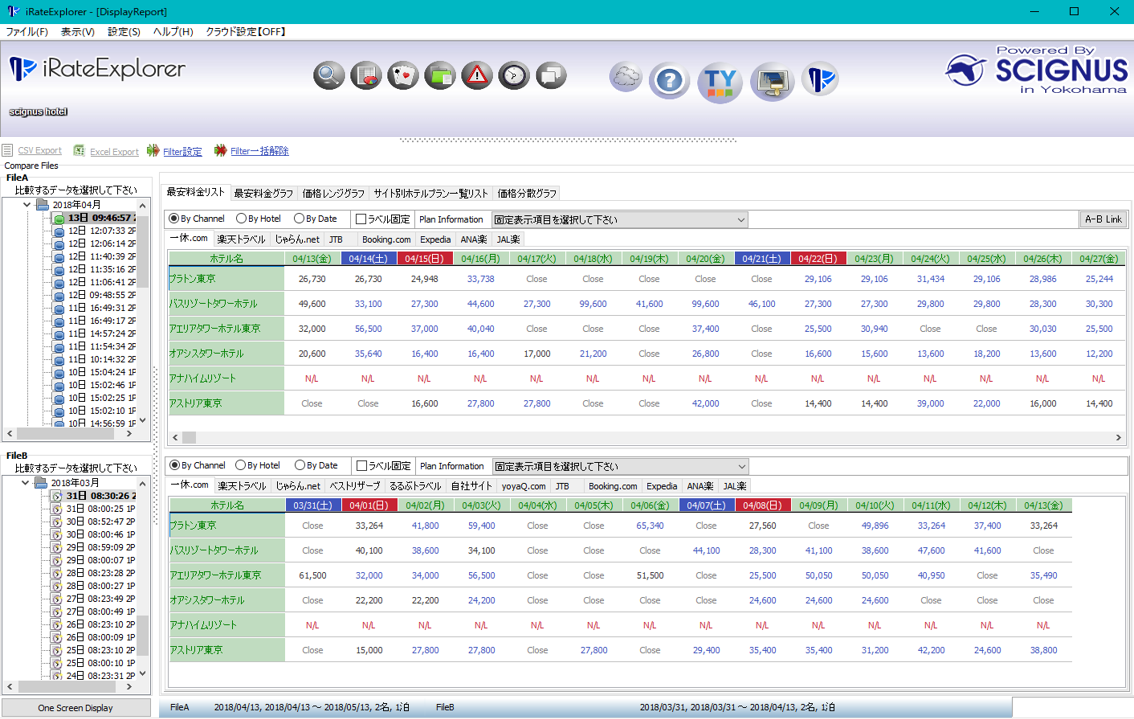
[File B]の候補として表示されるデータファイルは、[File A]または、[File A]よりも検索実施日時が古いデータファイルのみです。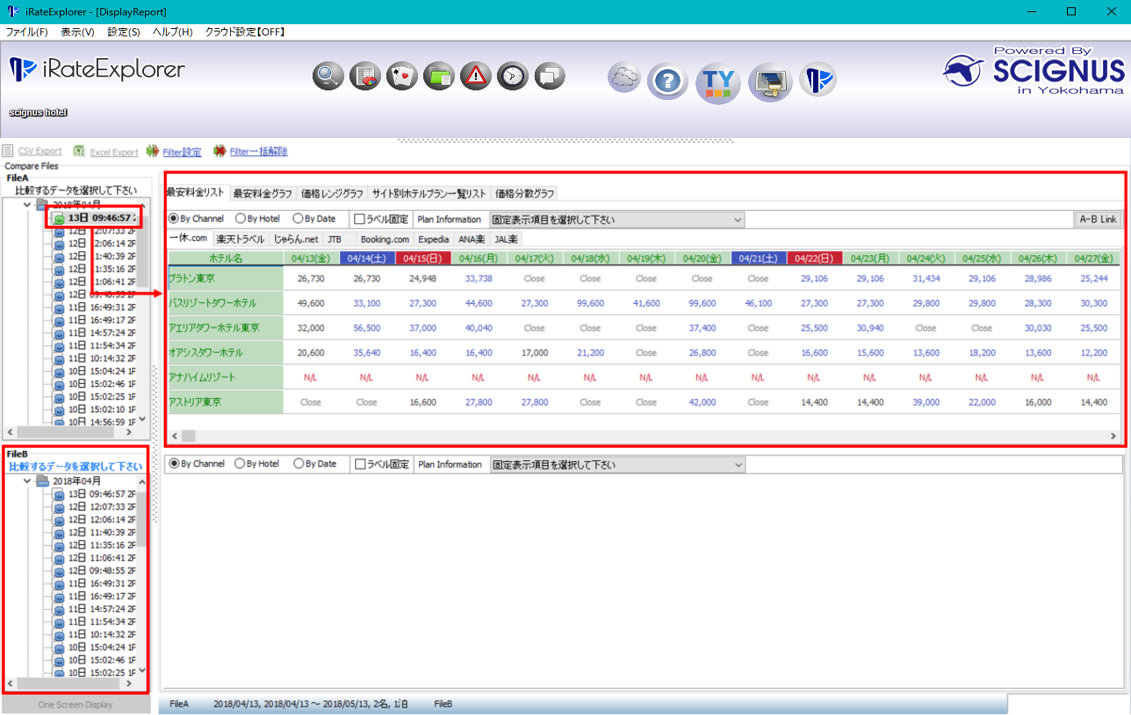
- [File B] を選択すると、2分割スクリーン下部に内容が表示されます。

○2つの比較データファイルの表示操作
選択された2つのデータファイルの表示方法には以下の2通りの方法があります。
■ 2分割スクリーンのままで表示する。
■ 1スクリーンに統合して表示する。
■2分割スクリーンのままで表示する
- エクスプロールバーで[File A]と[File B]を選択すると、それぞれの内容が2分割スクリーンの上下に表示されます。
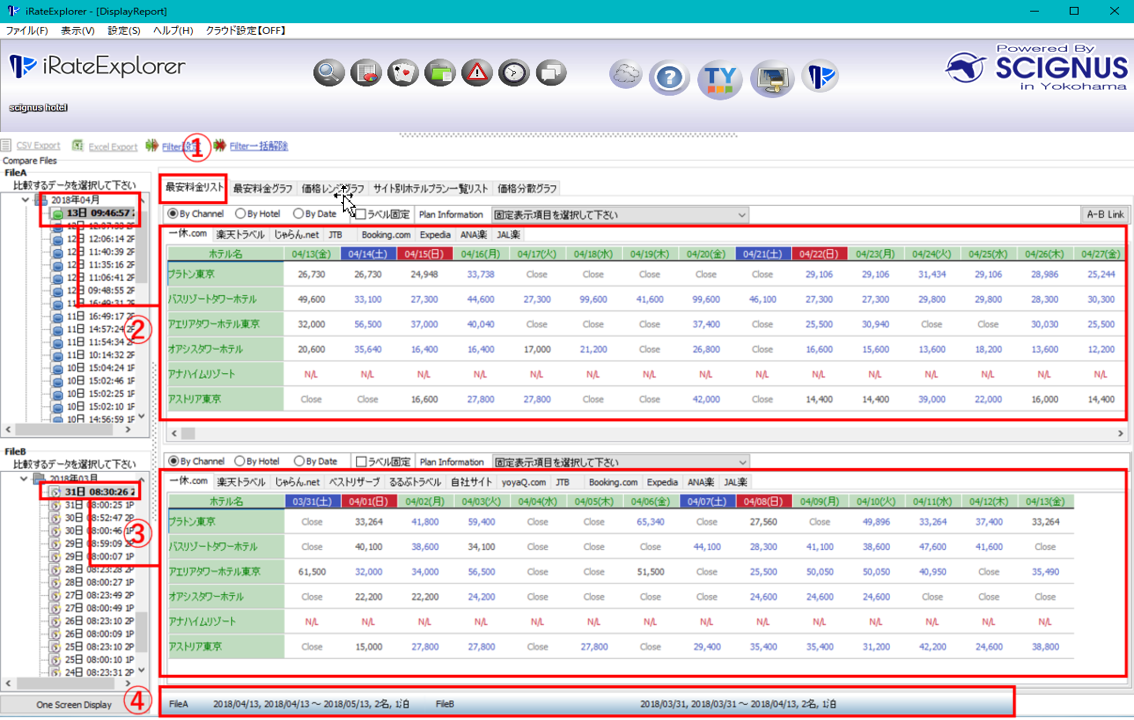
① → 現在表示しているリスト、グラフ名のタブ
② → [File A]とその内容
③ → [File B]とその内容
④ → [File A] と[File B] についての次の内容
「検索実行日、検索先頭日~検索最終日、検索人数、検索泊数」

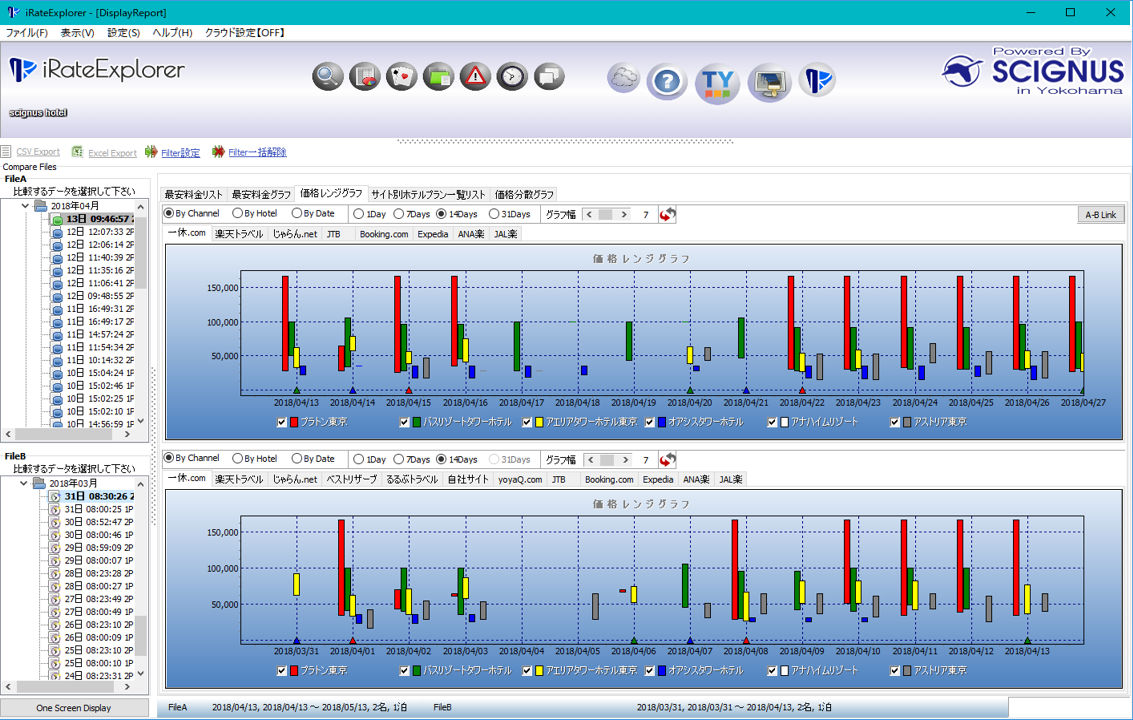
- 表示タブを切り替えて好きなリストやグラフを表示して下さい。
・価格レンジグラフを表示した例
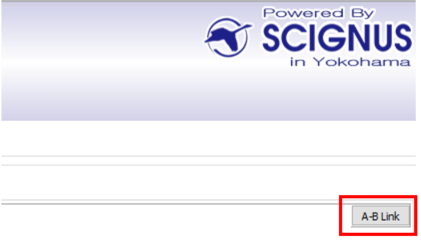
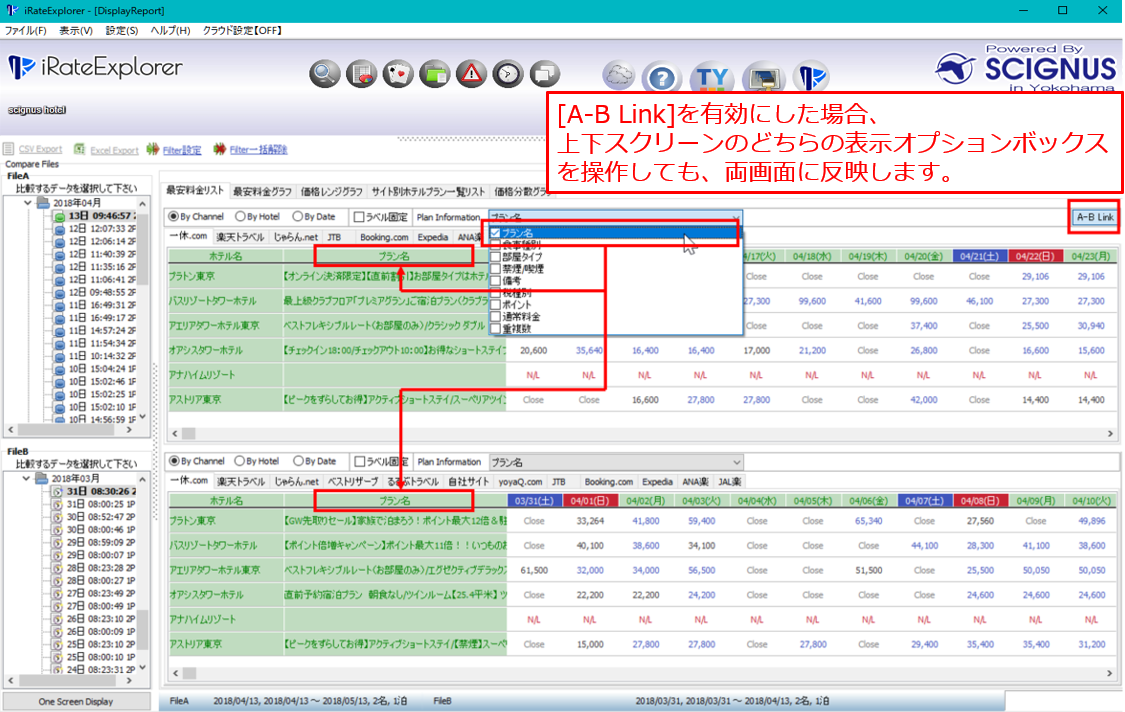
- [A-B Link]ボタンをクリックすると[File A]と[File B]の固定表示項目を同時に操作することが可能となります。
■1スクリーンに統合して表示する
データファイルを2分割スクリーンで表示した際、
画面左下部の[OneScreenDisplay]ボタンがアクティブになっている場合には、ボタンをクリックする事で上下スクリーンに表示されているデータファイルを統合して1スクリーン上に表示することができます。
[One Screen Display]ボタンがアクティブになる為には、選択された2つのデータファイルが次の条件を満たしている事が必要です。
① 検索期間が最低1日は重複していること。
② 検索ホテルが最低1つは重複していること。
③ 検索サイトが最低1つは重複していること。
表示を2分割スクリーンに戻す場合、また、データファイルを変更する場合は画面左下部の[Two Screen Display]ボタンをクリックして下さい。
*注意*
1スクリーンでの統合表示のままでは、データファイルの選択を切替えることはできません。

最安料金リストの表示サンプル (差額欄の表示内容の説明はこちら)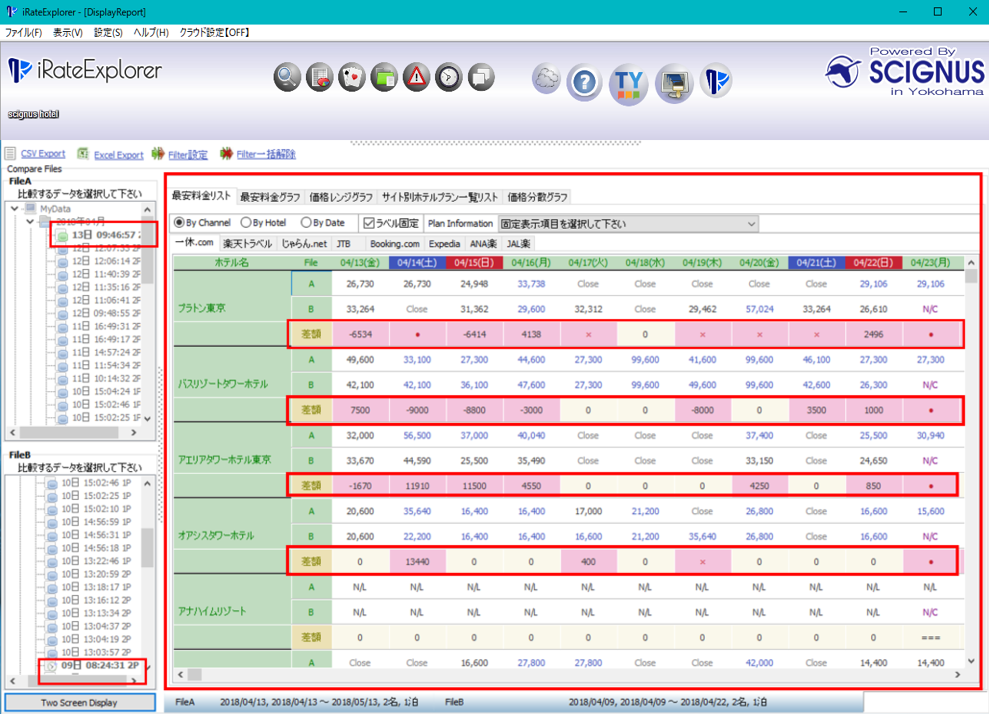
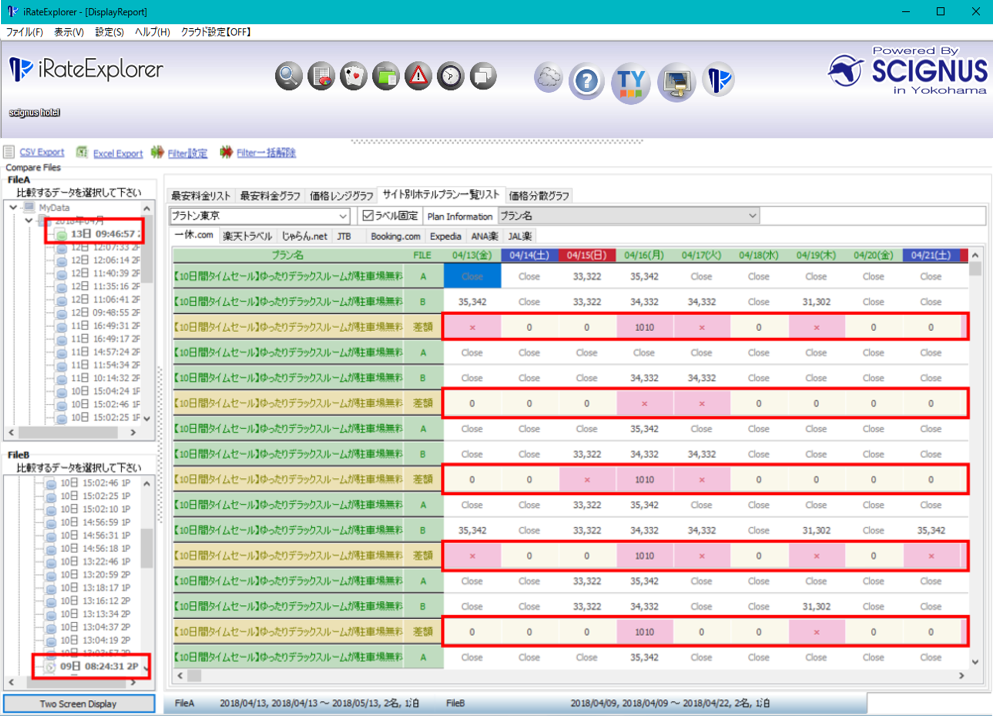
サイト別ホテルプラン一覧リストの表示サンプル (差額欄の表示内容の説明はこちら)