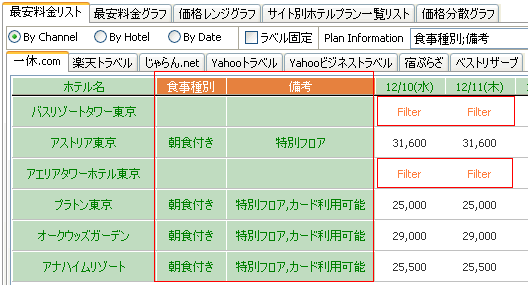
リストやグラフに表示されるデータに特定の条件(=フィルター)を設定し、条件に合致するデータのみを「表示する」または、「非表示にする」ことができます。
例えばこんな時に・・・
<使用例A>
「最安料金リスト」で一休.comの料金を表示させた際に・・・
あるホテルの料金に「2泊より予約受付」という連泊制限が設定されていた。
このようなケースで「連泊制限がない最安料金」の比較がしたい。
<使用例B>
「サイト別ホテルプラン一覧リスト」上に「朝食付き」のプランのみを表示したい。
上例のような場合にフィルター設定オプションが役立ちます。

フィルターが設定できる表示項目
プラン名 / 食事種別 / 部屋タイプ/ 喫・禁煙 / 備考
以下、それぞれご希望の説明へジャンプできます。全て順番にお読みいただく方はスクロールして進んで下さい。
フィルターの設定方法へジャンプ
フィルター設定の解除の方法へジャンプ
フィルター設定画面の説明へジャンプ
フィルターの設定方法 説明メニューに戻る
フィルターの設定には以下の2つの方法があります。
*下記パターン1.2いずれの場合も、設定されたフィルターは、全てのリスト・グラフに共通に反映します。
【パターン1】
【Display Report】画面の「Filter設定」アイコンをクリックし、フィルター設定する項目を選択します。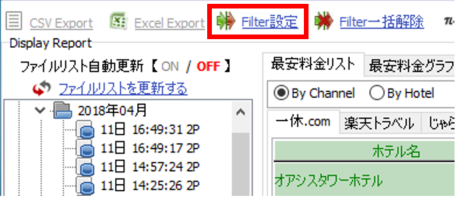
【パターン2】
「最安料金リスト」または「サイト別ホテルプラン一覧リスト」上からフィルター設定する項目を選択します。
ここでは本ページ冒頭に記載した「使用例A」のケースを想定し、「最安料金リスト」の画面からフィルター設定を行います。
[Filter設定]アイコンから設定する場合は、以下のステップ2から初めて下さい。
- まず初めに「最安料金リスト」を開き表示項目から[備考]にチェックをセットします。
「最安料金リスト」に備考項目が表示されます。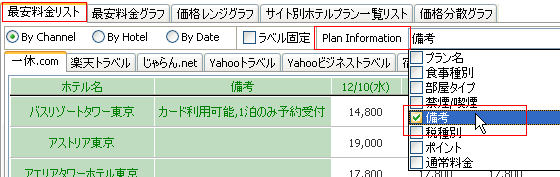
プラトン東京の最安料金には「2泊より予約受付」という連泊制限が設定されているので、これより「連泊制限があるプランは非表示」にします。
「備考」のタイトルラベルを右クリックし表示されるメニューから「Filter設定」をクリックします。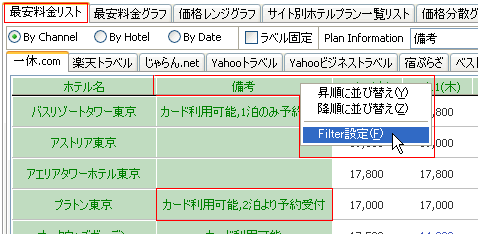
- 【Filter設定】画面が表示されますので、「備考」タブを開きます。
この画面には「備考」欄に表示される可能性のある文字列が一覧表示されます。
画面右側のウィンドウはそれぞれ「表示」「非表示」設定ウィンドウです。
設定したいアイテムを左の選択ボックスより該当するウィンドウにドラッグ&ドロップして下さい。
*ご連絡*
iRateExplorerの備考欄に表示されているにも関わらず、この画面の一覧リストに該当が無い場合にはサイグナスまでお知らせ下さい。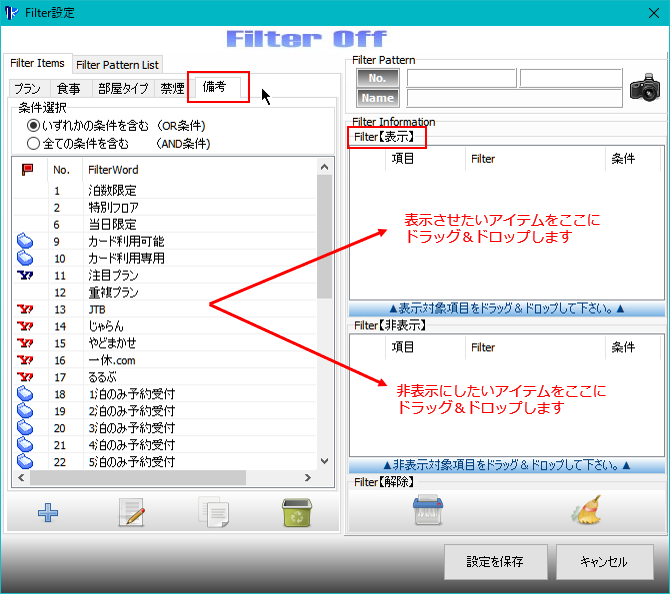
ここでは以下のように、
①「連泊制限」を意味するアイテムを選択し、
②「非表示」ウィンドウにドラッグ&ドロップします。
③最後に[設定を保存]ボタンをクリックして下さい。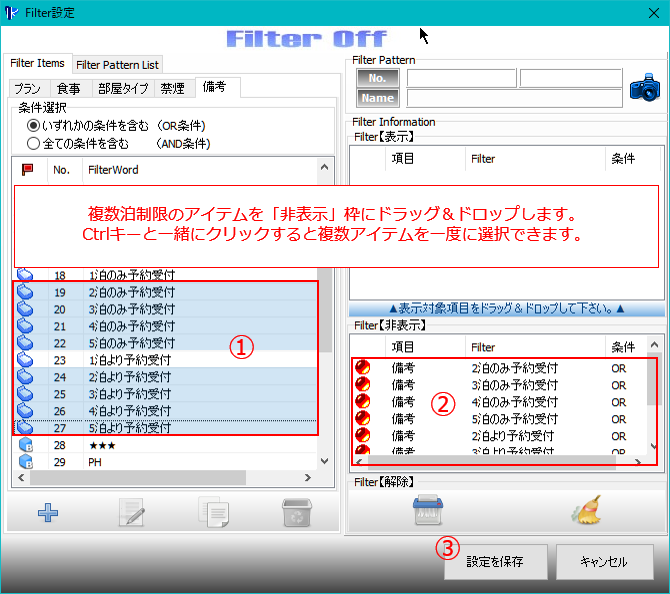
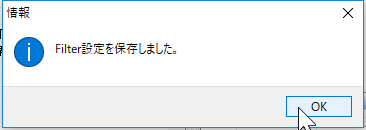
- 設定確認のメッセージボックスが表示されますので[OK]ボタンをクリックします。
- 画面が自動的にリフレッシュされフィルタリングされたデータだけが再表示されます。
□ フィルターが設定された「備考」ラベルはオレンジ色にハイライトされます。
□ 画面下にはフィルターが設定されている事を表す[ F ]マークが表示されます。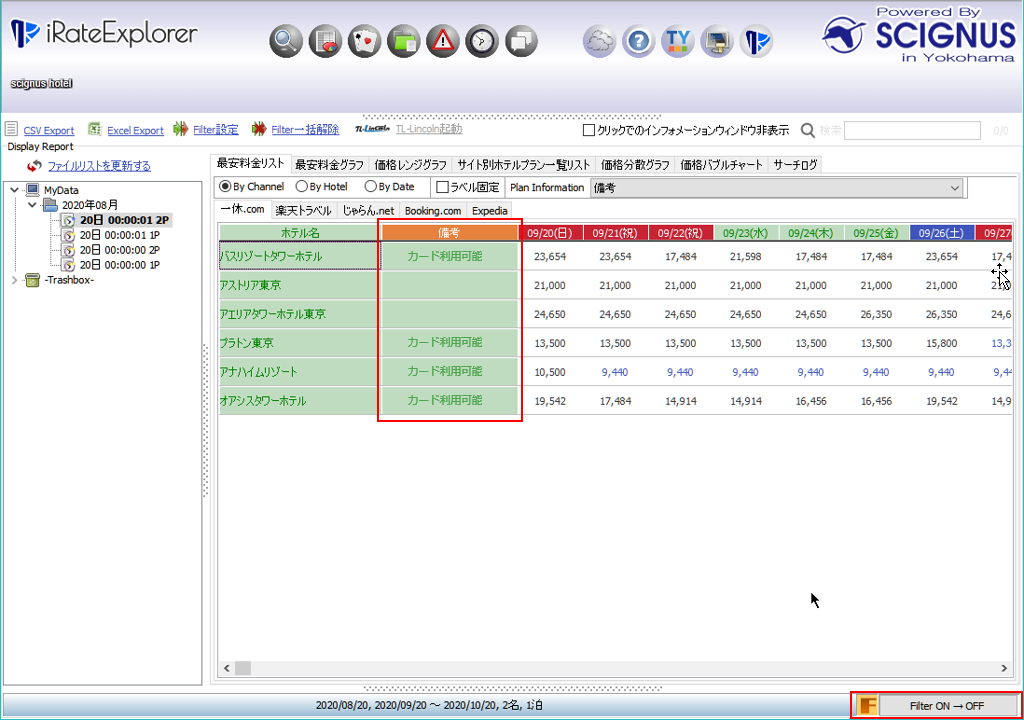
- 画面下では[ F ]マークが点灯すると同時に[FilterON → OFF]ボタンがアクティブ(クリック可能な状態)になります。
このボタンは表示項目に何らかのフィルター設定がされている時のみアクティブになります。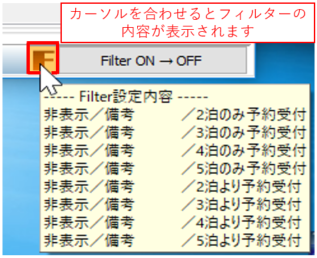
[ F ] ランプ :
カーソルを合わせるとフィルターの内容がポップアップ表示されます。
[FilterON → OFF] ボタン :
クリックすると設定されたフィルターを一時的に解除することが可能です。
「フィルター設定あり」と「フィルター設定無し」データを容易に比較可能となります。
- 設定されたフィルターは別画面にも反映されます。
フィルターを設定する前の最安料金グラフ。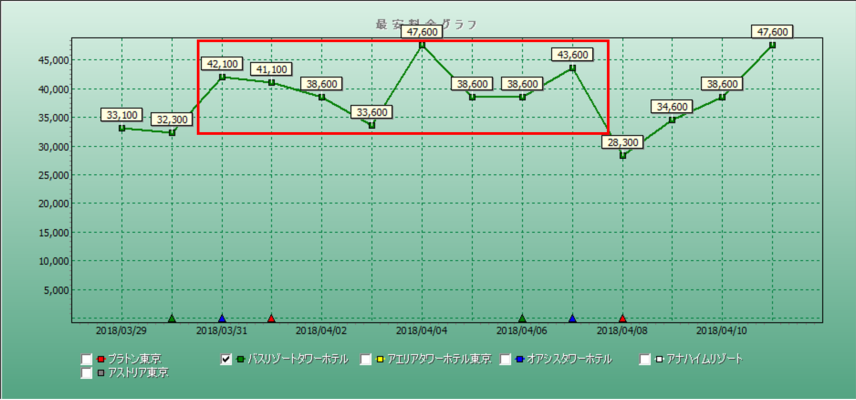
フィルターを設定した後の最安料金グラフ。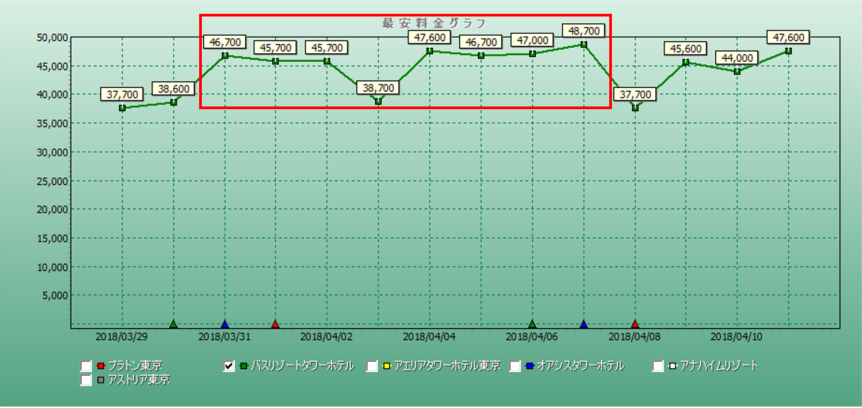
フィルターを設定する前のサイト別ホテルプラン一覧リスト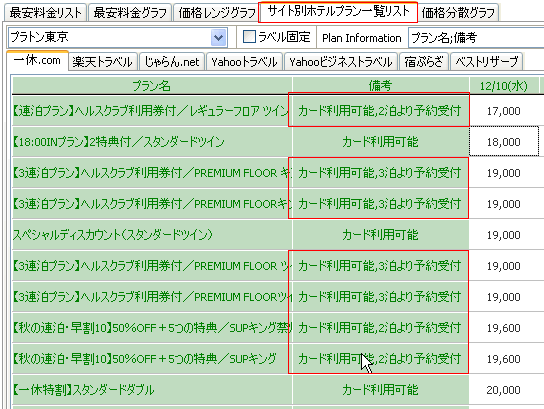
フィルターを設定した後のサイト別ホテルプラン一覧リスト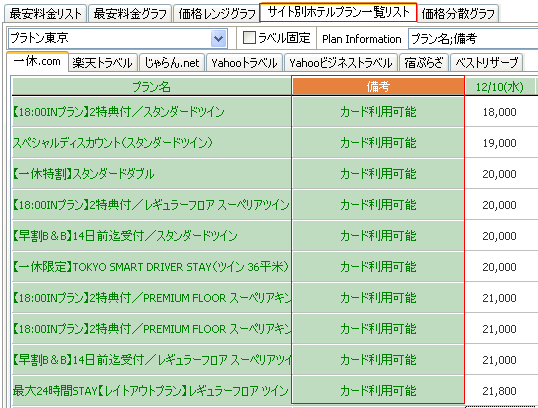
フィルター設定の解除方法 説明メニューに戻る
設定されたフィルターの解除には以下の2つの方法があります。
①【Display Report】画面から解除する場合
【Display Report】画面から解除する場合の[Filter一括解除]アイコンをクリックする。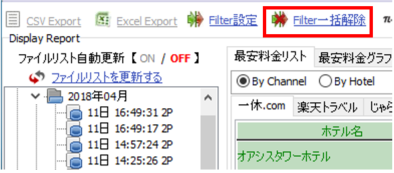
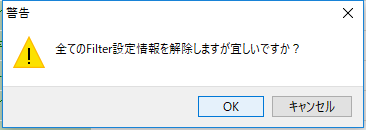
下記の案内が表示されるので[OK]ボタンをクリックすると、Filterが解除されます。
②Filter設定画面より解除する場合
Filter設定画面を開きます。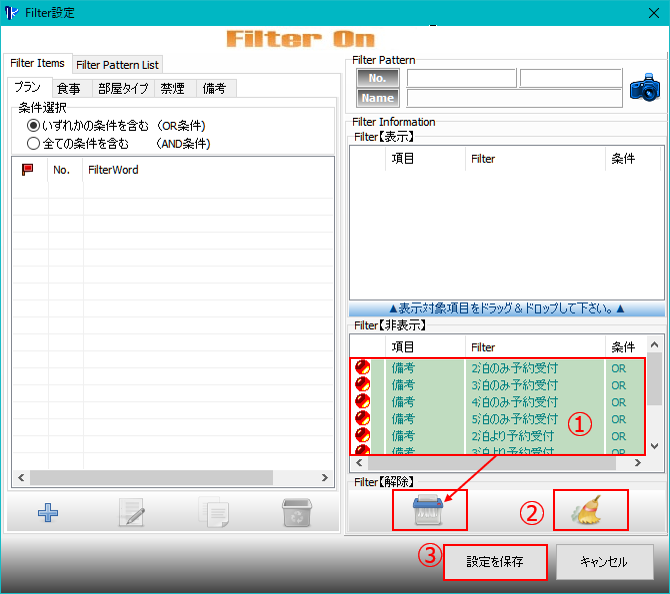
- 解除するアイテムを選択し、「シュレッダー」アイコンへドラッグ&ドロップ。
- 複数アイテムを一括解除するには、「ほうき」アイコンをクリックします。
- [設定を保存]ボタンをクリックし、解除を確定させます。
*上記いずれの場合もフィルターは全てのリスト、グラフから解除されます。*
フィルター設定画面の説明 説明メニューに戻る
フィルターの設定は、どの項目の設定であっても以下の3ステップです。
ステップ1:アイテムを選択する。
ステップ2:「表示」または「非表示」ウィンドウにドラッグ&ドロップする。
ステップ3:[設定を保存]ボタンをクリックし設定を確定させる。
<条件選択>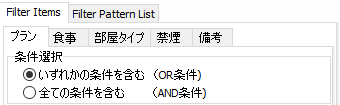
このセクションは、「プラン名」と「備考」に関するフィルター設定画面でのみ選択可能となります。(食事種別、税/サ の場合はグレーアウトします)
いずれかの条件を含む(OR条件)
選択した条件のいずれかに該当するフィルターを設定する場合に選択。
例:「レディース」か「女性」というキーワードの入ったプランのみ表示または非表示する。
全ての条件を含む(AND条件)
選択した全ての条件を満たすフィルター設定する場合に選択。
例:「特別フロア」で且つ「ツイン」ルームのみを表示または非表示にする。
アイテム操作アイコン
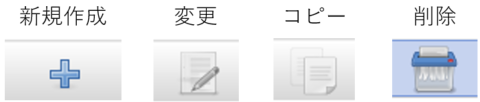
アイテムの新規作成方法
いくつかのアイテムはユーザー自身でアイテムを新規作成することが可能です。
(ユーザー自身で操作できる場合のみ、上記アイコンがアクティブになります)
[ + ]アイコンをクリックするとフリーテキストボックスが表示されますので、フィルターアイテムにしたい文字列を入力して下さい。
入力文字列はそのままアイテムとなります(大文字・小文字・半角文字などに注意して下さい)。
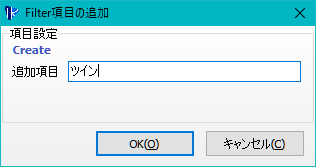
追加した文字列がアイテムとして表示されます。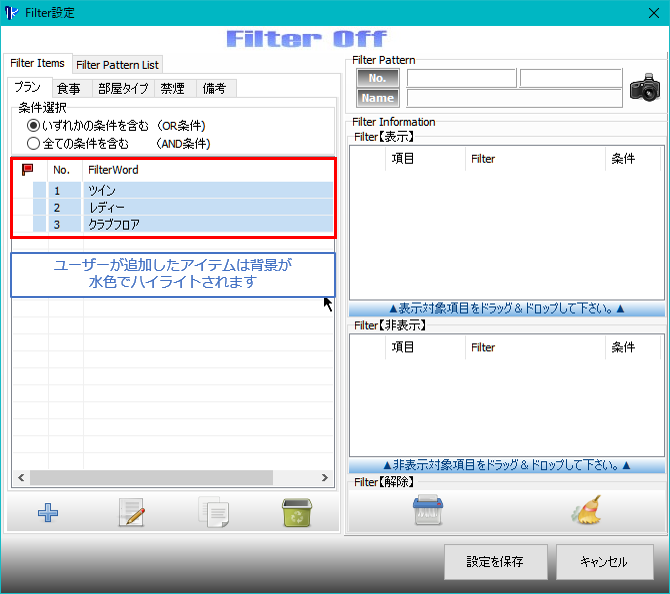
[設定を保存] ボタン :
フィルターの設定を確定します。このボタンをクリックしないと設定は反映されません。
[キャンセル] ボタン :
フィルター設定を変更せず画面を閉じます。画面右上のWindowsの[×]ボタンも同様です。
その他の関連説明 説明メニューに戻る
複数の表示項目でフィルターを設定した場合
設定された全ての条件を満たすプランのみを表示します。
食事種別にて・・・「朝食付き」を選択して「表示設定」を指定。
備考にて・・・・・・・「特別フロア」を選択して「表示設定」を指定。
上記の条件を全て満たすプランのみが表示されます。
また、フィルタリングの結果、該当がない場合には「Filter」と表示されます。