頻繁に使用するフィルターアイテムの組み合わせを「フィルターパターン」として登録できます。
以下、それぞれご希望の説明へジャンプできます。全て順番にお読みいただく方はスクロールして進んで下さい。
フィルターパターンの登録へジャンプ
フィルターパターンの内容変更へジャンプ
フィルターパターンの削除へジャンプ

フィルターパターンの登録 説明メニューに戻る
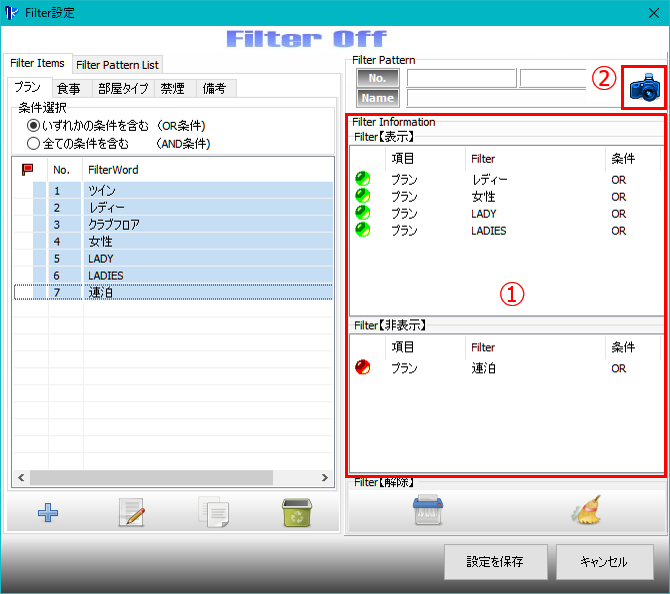
- 「フィルターパターン」を登録するには、任意のアイテムを「表示」「非表示」に指定して下さい。
- 次に画面右上に表示される「カメラ」アイコンをクリックします。
- 「カメラ」アイコンをクリックすると次のボックスが表示されます。
「フィルターパターン」の登録名を入力し、[OK]ボタンをクリックします。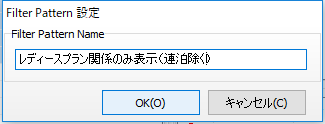
- [Filter Pattern List]タブが開き、指定した登録名にてフィルターパターンが登録されました。
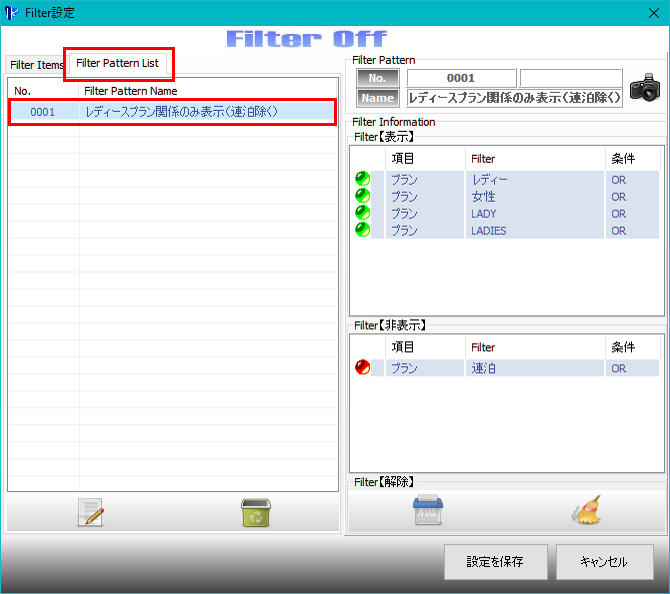
- 「フィルターパターン」にてフィルター設定する場合には、最後に[設定を保存]ボタンをクリックして下さい。
フィルターパターンの内容変更 説明メニューに戻る
フィルターパターンの内容変更、または、既存のフィルターパターンをベースに別のフィルターパターンを作成します。
- この例では、既存のフィルターパターンをベースに類似のフィルターパターンを作成します。(「フィルターパターンの内容変更」とはステップのみが異なるだけです。)
既存のフィルターパターンを表示させ、不要なアイテムを削除します。
(新たに必要なアイテムを追加して頂いても結構です。)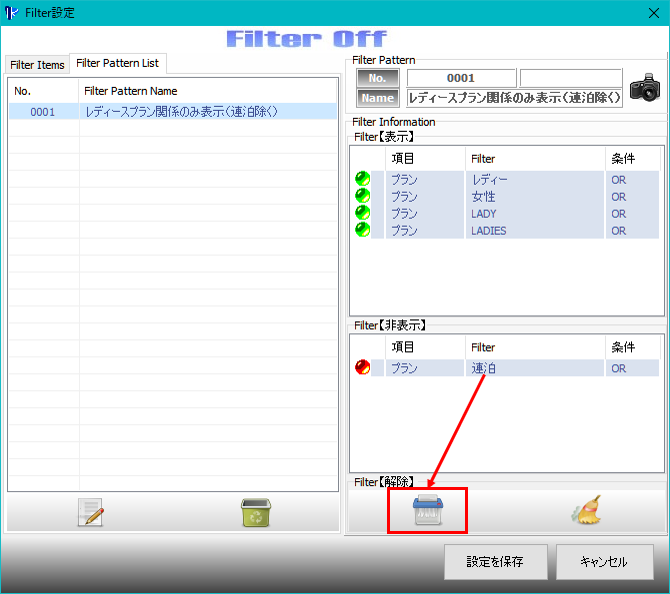
- 画面右上の「Filter Pattern」インフォメーション欄に[ 変更あり ]と表示され、同時に「カメラ」アイコンがアクティブに変化します。
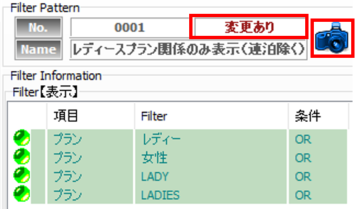
- 「カメラ」アイコンをクリックすると現在選択中のフィルターパターン名が表示されます。
① 別のフィルターパターンを作成する場合には、別の名前を入力して下さい。
② フィルターパターンの内容変更の場合には、そのまま[OK]をクリックして下さい。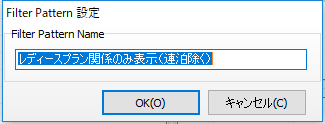
この例では、別の名前で登録します。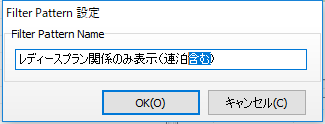
- 新しいフィルターパターンが作成されました。
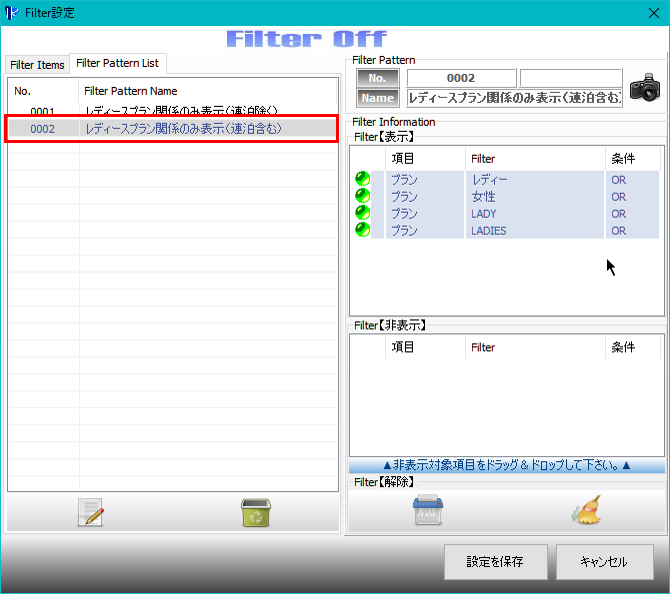
フィルターパターンの削除 説明メニューに戻る
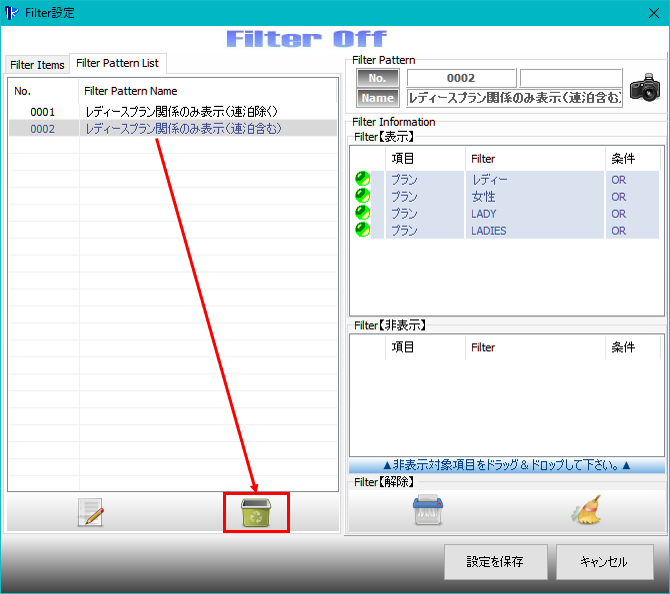
フィルターパターンを削除する場合には、削除したいフィルターパターンを「ごみ箱」アイコンへドラッグ&ドロップして下さい。
現在適用中のフィルターパターンは、解除してから削除して下さい。