
表示するデータにフィルターを設定し、フィルター条件に合致するデータだけを「表示」または「非表示」にすることが可能です。
【フィルターが設定できる表示項目】
■食事
食事種別を以下の7つから選択し、フィルター設定が可能です。
- 食事なし
- 朝食付き
- 夕食付き
- 朝夕食付き
- 3食付き
- 昼食付き
- 朝昼食付き
■部屋カテゴリー
部屋カテゴリーごとにフィルター設定が可能です。
初期値では最大7つのカテゴリーに振り分けられます。部屋カテゴリーはご自身で作成・編集が可能です。
- スタンダード
- モデレート
- スーペリア
- デラックス
- エグゼクティブ
- スイート
- カテゴリー未分類
■プラン(プラン名称内に使われている任意の文字)
プラン名称内に使われている任意の文字を登録して、フィルター設定が可能です。
■喫禁煙種別
以下の3つより選択し、フィルター設定が可能です。
- 喫煙
- 禁煙
- 未判断
■備考
特定のサイトの備考の情報を基に、フィルター設定が可能です。
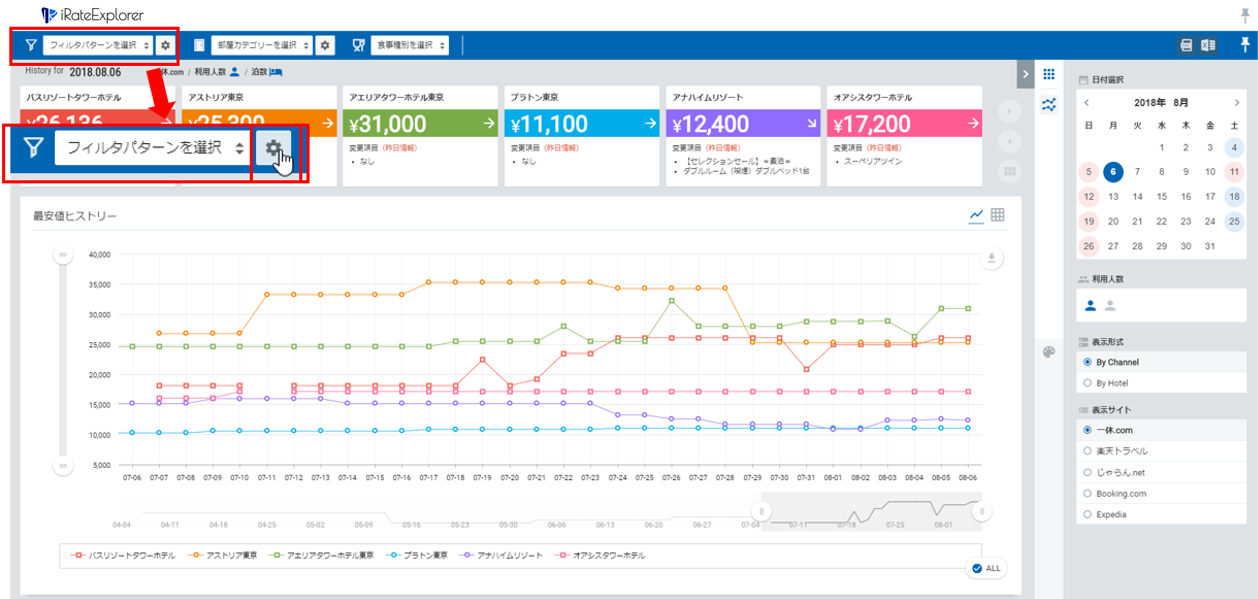
ヒストリーレポート画面左上フィルターパターン選択タブ横にある  アイコンをクリックすると、フィルター編集画面に切り替わります。
以下、それぞれご希望の説明へジャンプできます。すべて順番にお読みいただく方はスクロールして進んでください。

◇フィルターパターンの新規作成・編集・削除
- 新規作成
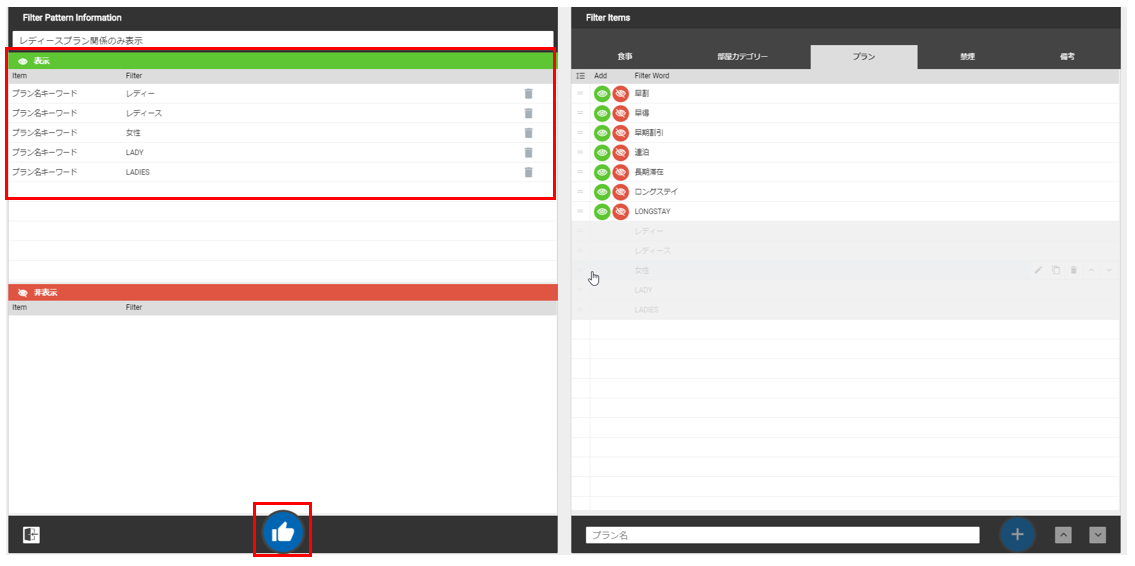
- 編集画面左下にある「+」アイコンをクリックします。
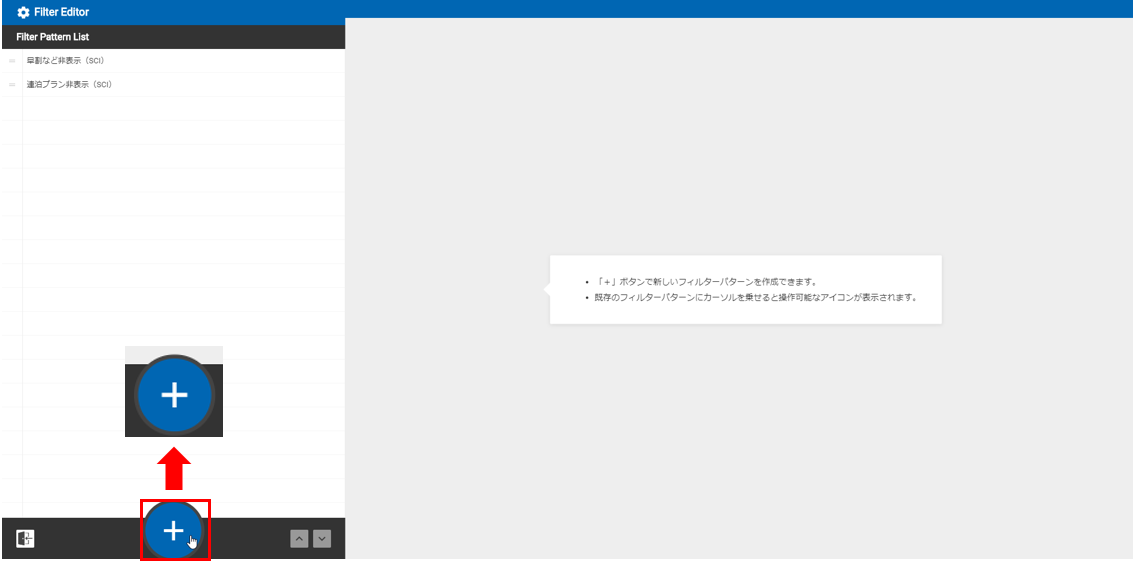
- 左上にフィルター名入力テキストが表示されるので、フィルター名を入力します。
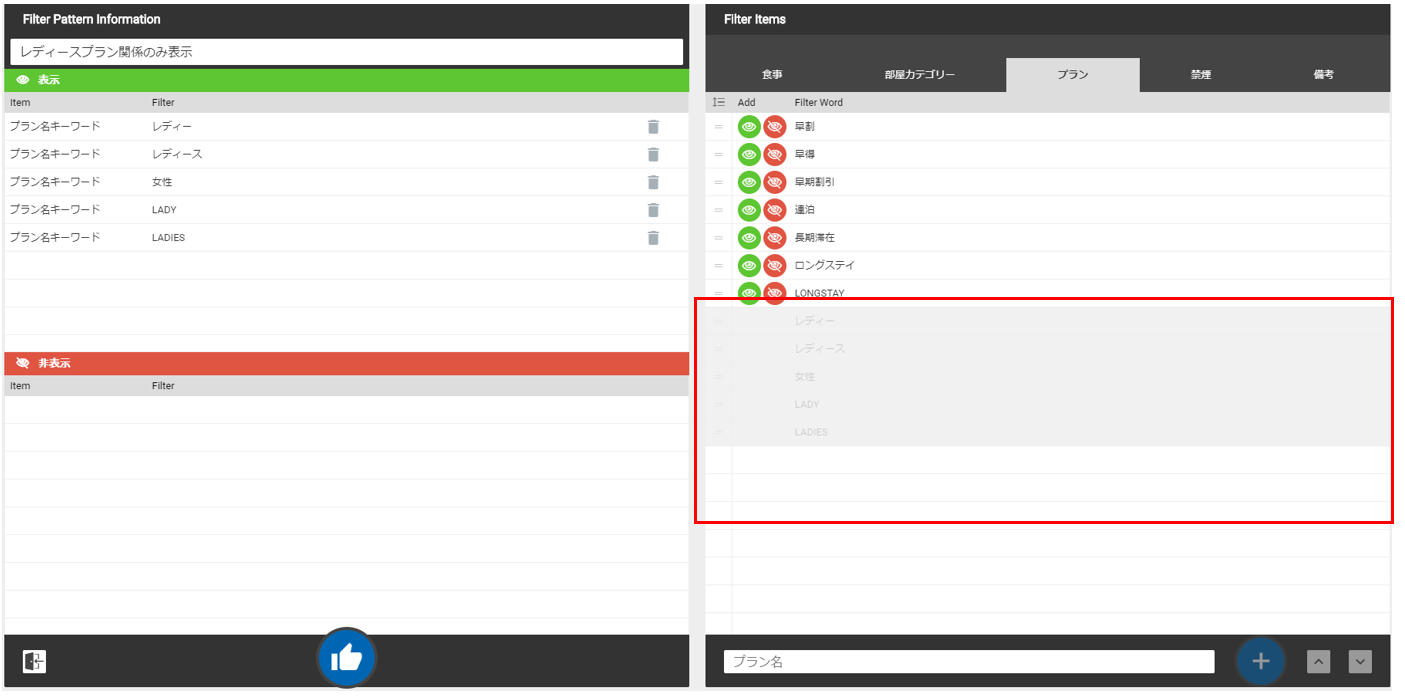
※ここでは「レディースプラン関係のみ表示」というフィルター名で作成。
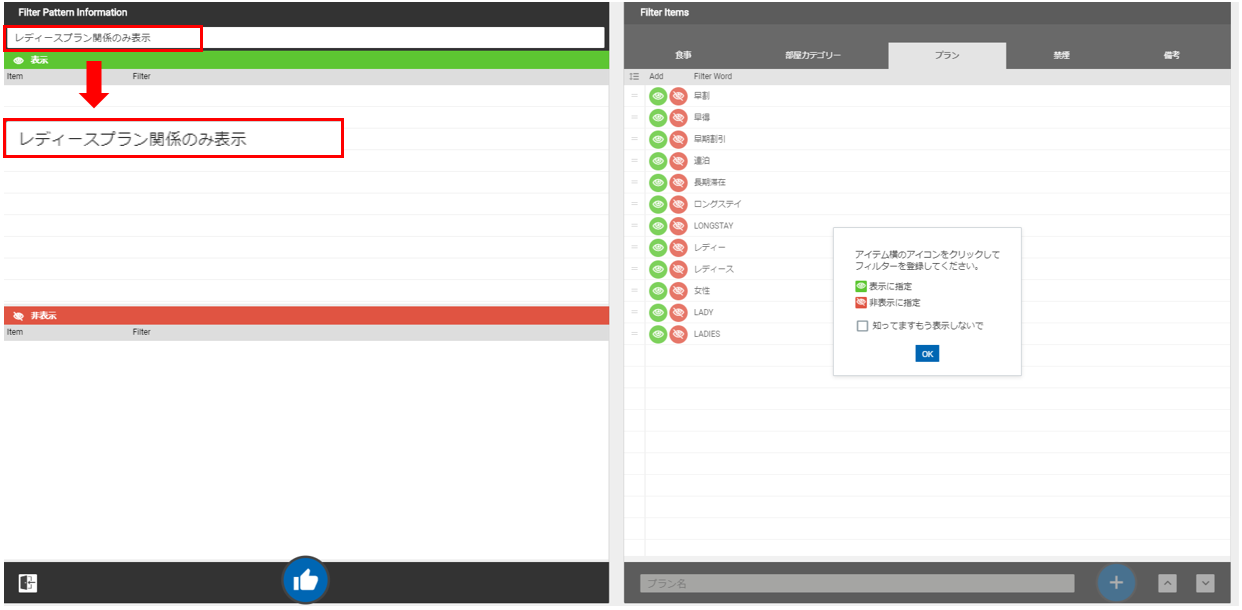
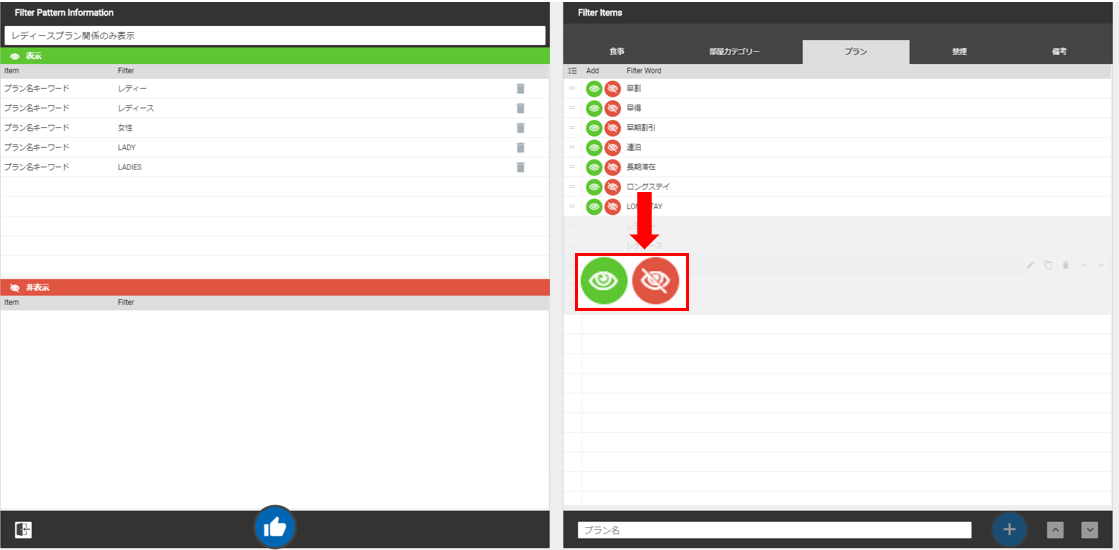
- 設定したいフィルターアイテムを選択し、表示/非表示を選択します。
 →表示
→表示  →非表示
→非表示
- 表示/非表示を選択し終えたら 、
 [パターン登録]ボタンを押して、登録します。
- 編集
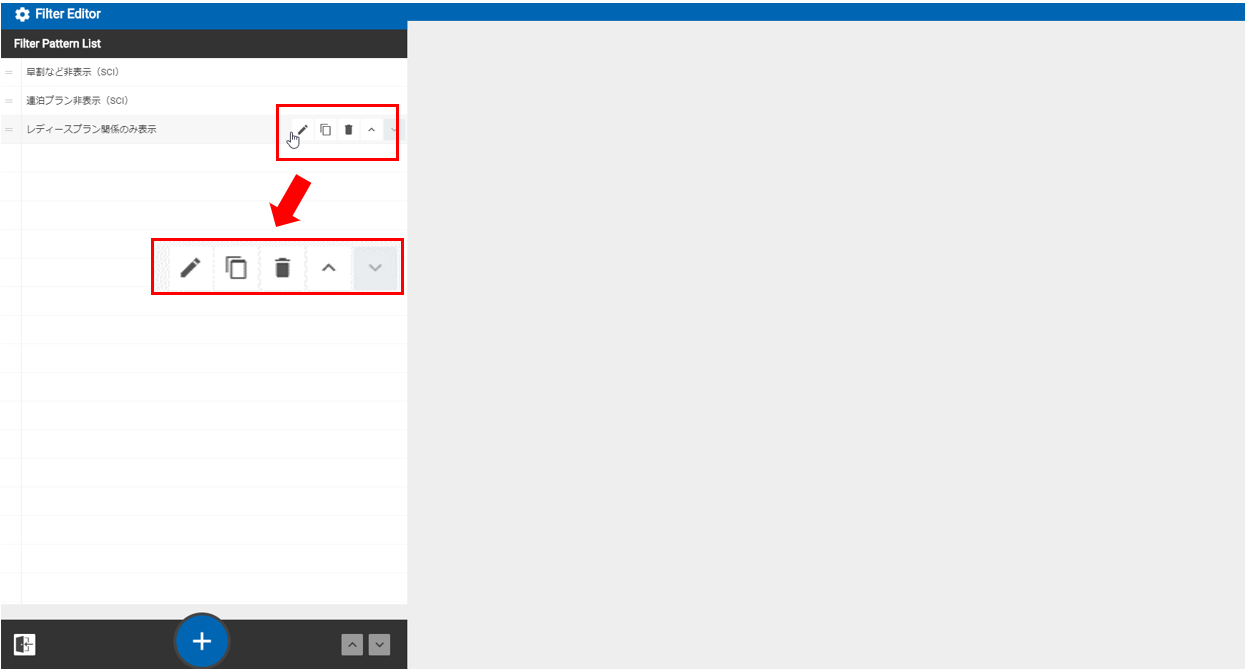
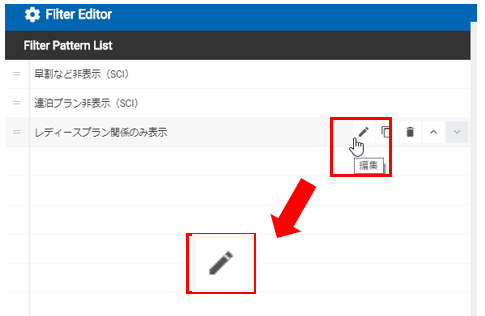
- 編集画面左側[Filter Pattern List]の中から任意のフィルターを選び、その上にカーソルをのせると、以下のアイコンが表示されます。
【アイコン】
 →「編集」
→「編集」  →「コピー」
  →「削除」
→「削除」  →「上下へ移動して並び替える」
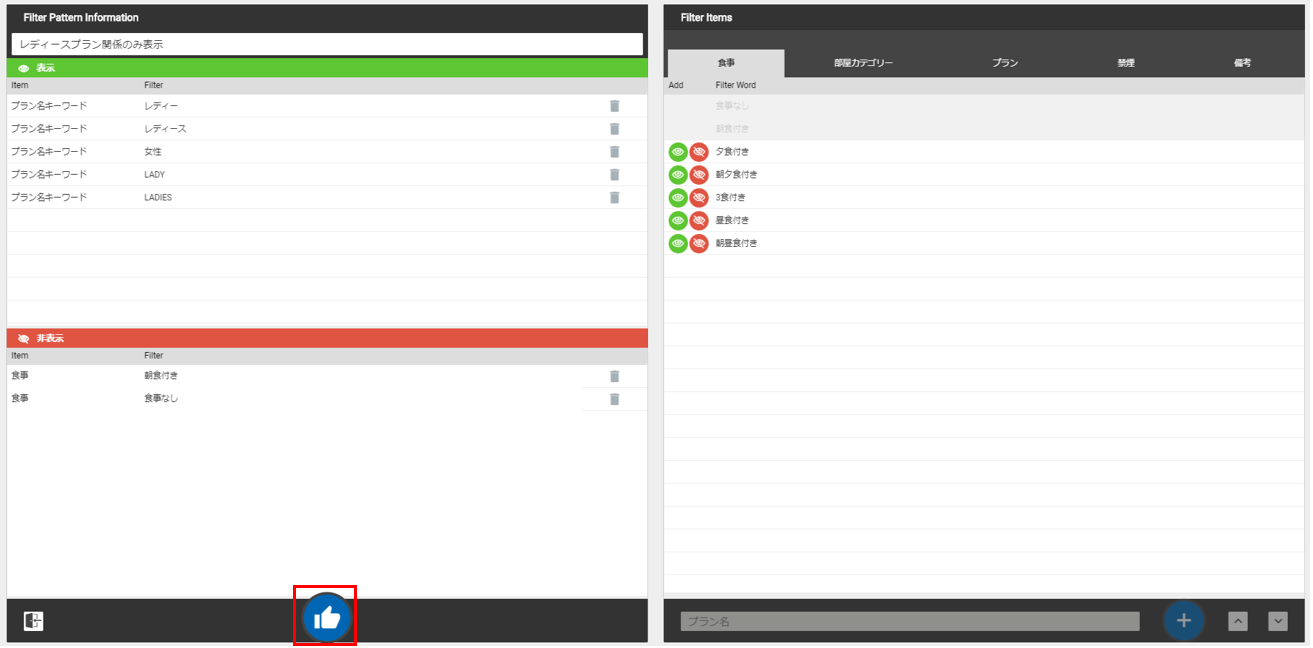
- 「編集」アイコンをクリックすると、新規作成時と同じ画面が表示されますので、編集したい箇所を修正し、「登録」ボタンを押す。
- 削除
- [Filter Pattern List]の中から削除したいフィルターを選び、その上にカーソルをのせると、[削除]アイコンが表示されますので、アイコンをクリックします。
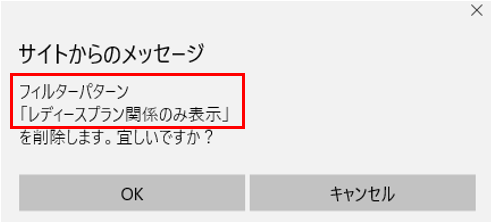
- 下記のポップアップが表示され、削除するフィルター名に間違いがないかを確認し[OK]をクリックし、フィルター削除が完了です。
◇プラン名キーワードの新規作成・編集・削除
プラン名キーワードとは、、、
各ホテルが販売しているプラン名のテキストの中から特定のキーワードだけを選択抽出できるような、フィルターを設定する際に使用するアイテムです。
プラン名キーワードはご自身で作成することが可能です。
- 新規作成
- まず初めに「フィルターパターン」の新規作成、または編集から「Filter Pattern Information」を開いてください。
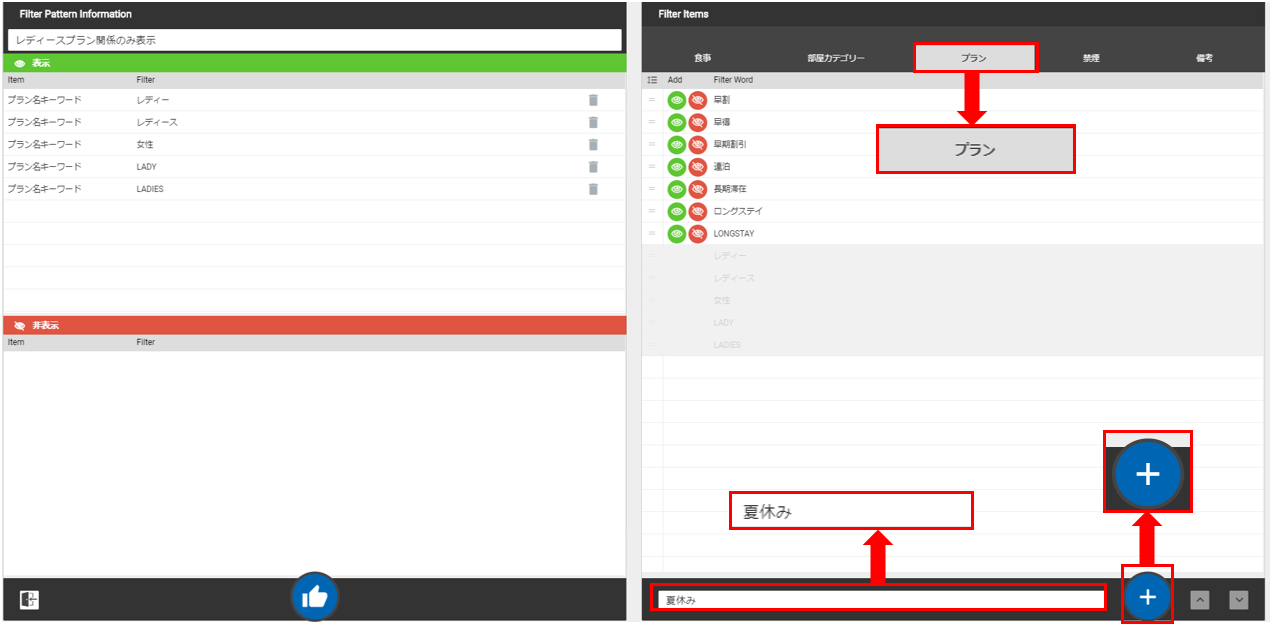
- [Filter Item]の[プラン]タブを開き、右下のプラン名キーワードテキストに登録したいプラン名キーワードを入力します。
※ここでは「夏休み」というプラン名キーワードで入力
- 入力し終えたら、「プラン名キーワード追加」アイコンをクリックして登録します。
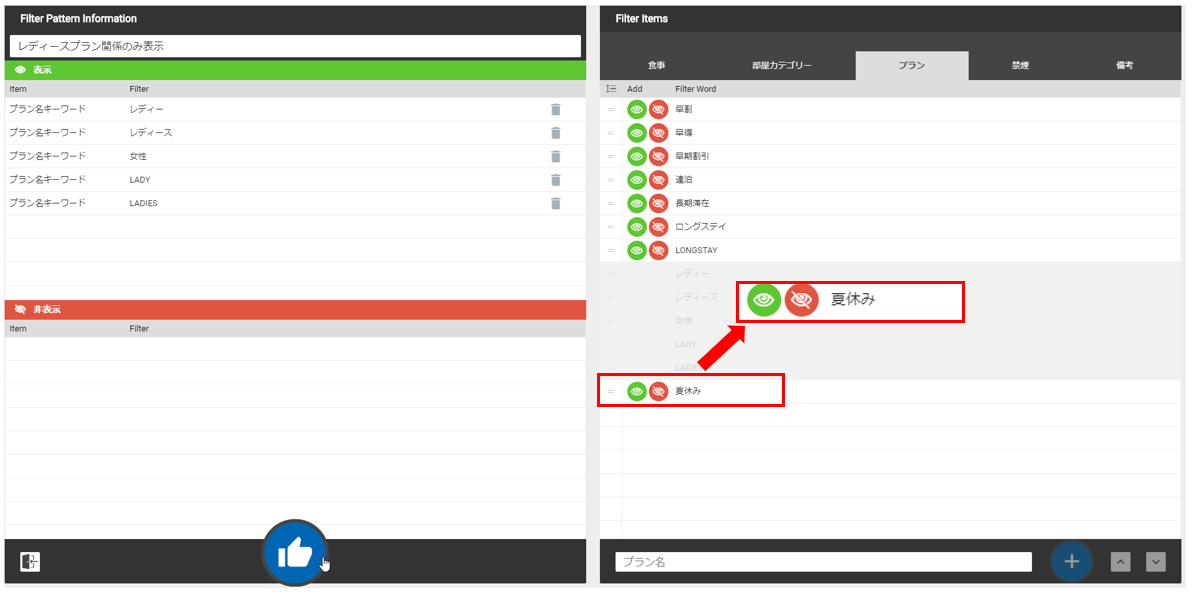
- プラン名キーワード一覧に表示されていたら、登録が完了です。
- 編集
- 編集したいプラン名キーワードの上にカーソルを合わせ[編集]アイコンをクリックします。
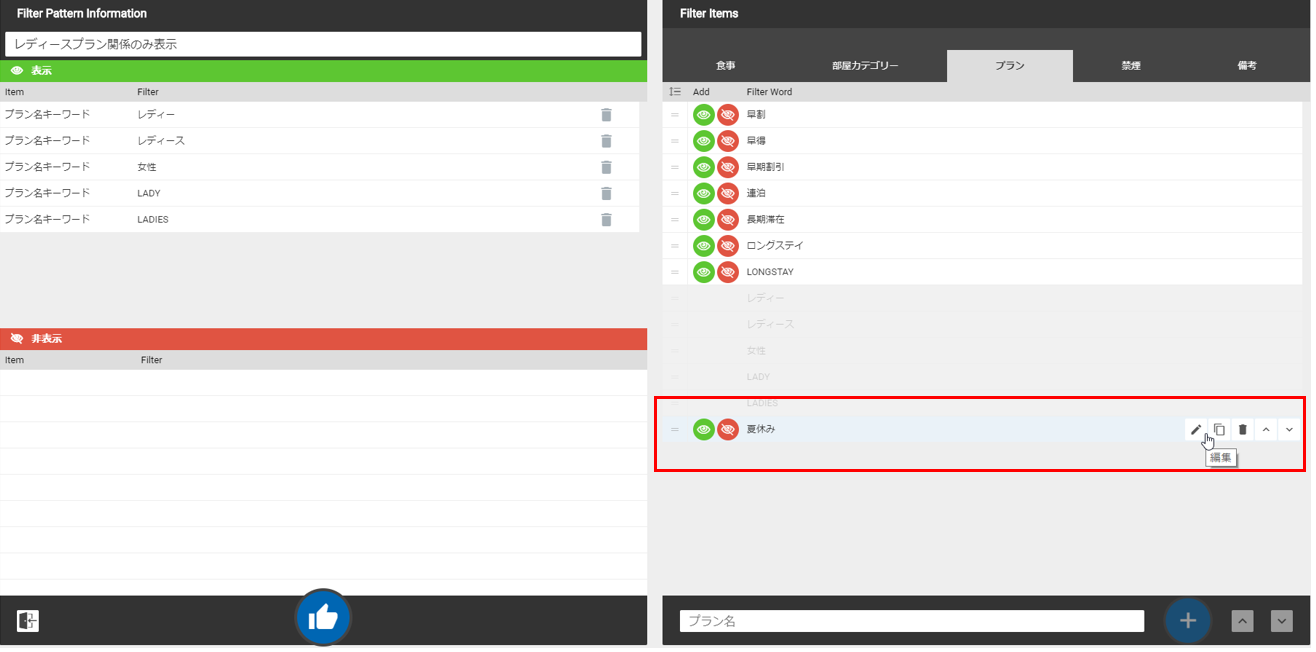
- テキスト入力が可能になるので、変更したいキーワードへ変更し、[enter]ボタンを押して登録完了です。
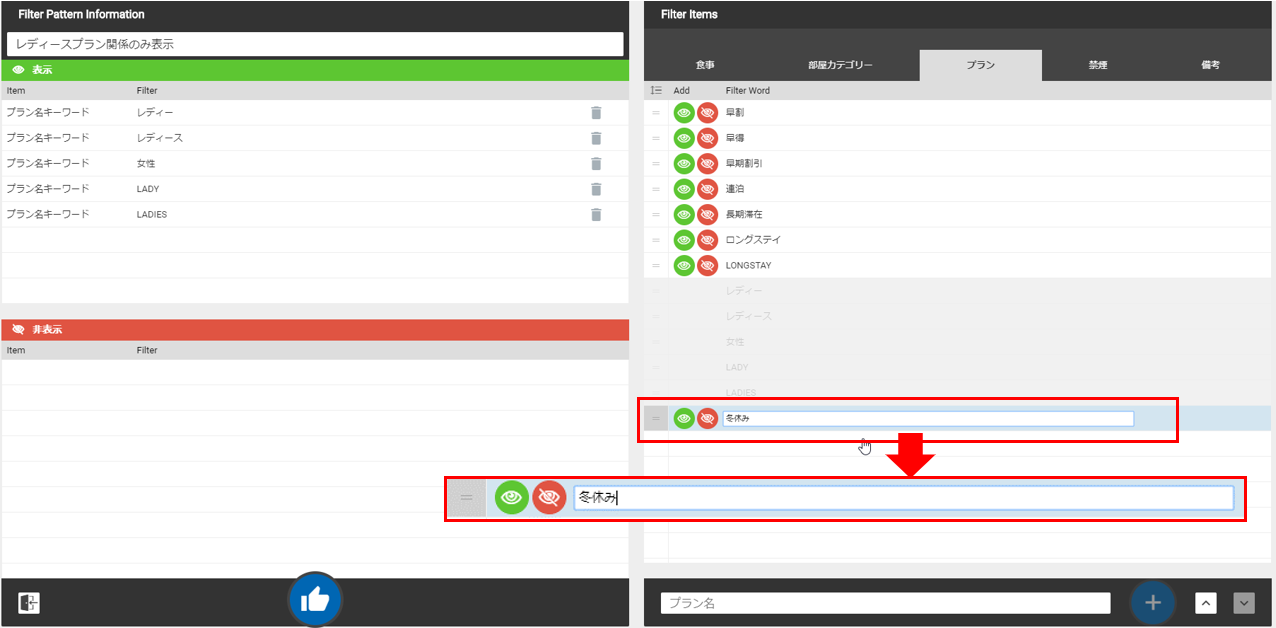
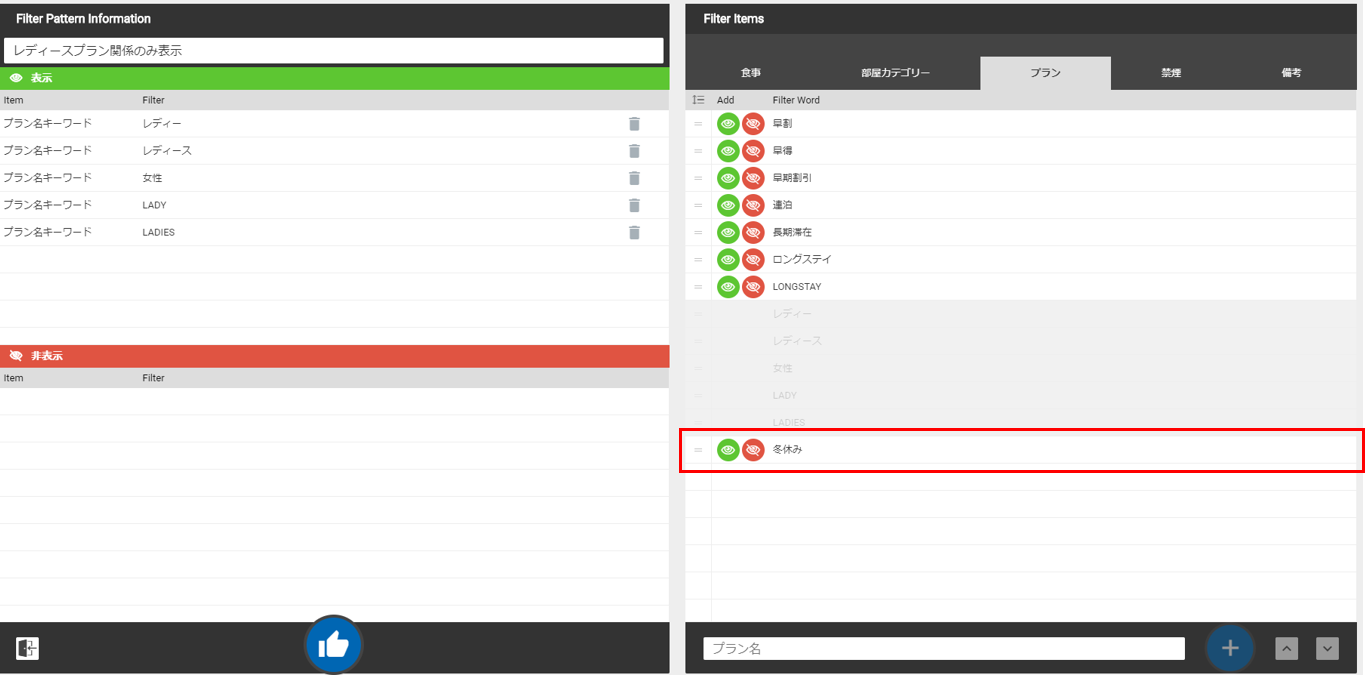
- 「夏休み」→「冬休み」にプラン名キーワードが変更されました。
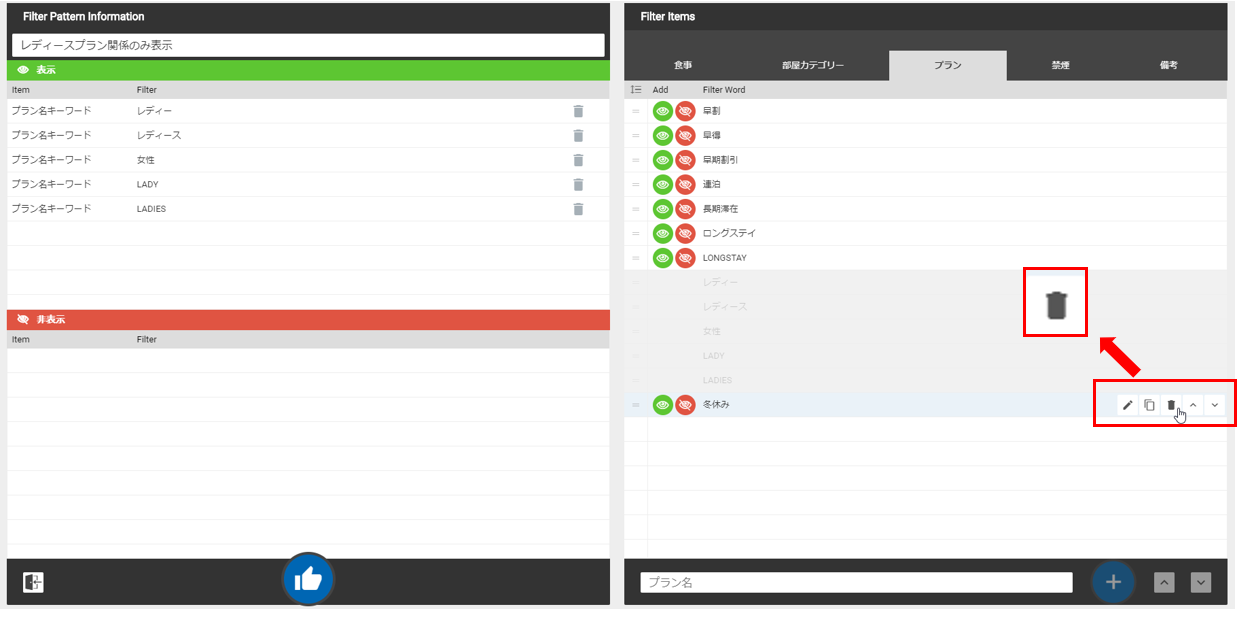
- 削除
- 削除したいプラン名キーワードの上にカーソルを置き、[ゴミ箱]アイコンをクリックします。
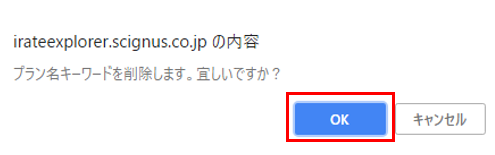
- 以下のポップアップが表示され[OK]アイコンをクリックすると、画面上からプラン名キーワードが消えます。削除が完了です。
◇フィルターアイテムについて
・部屋カテゴリー
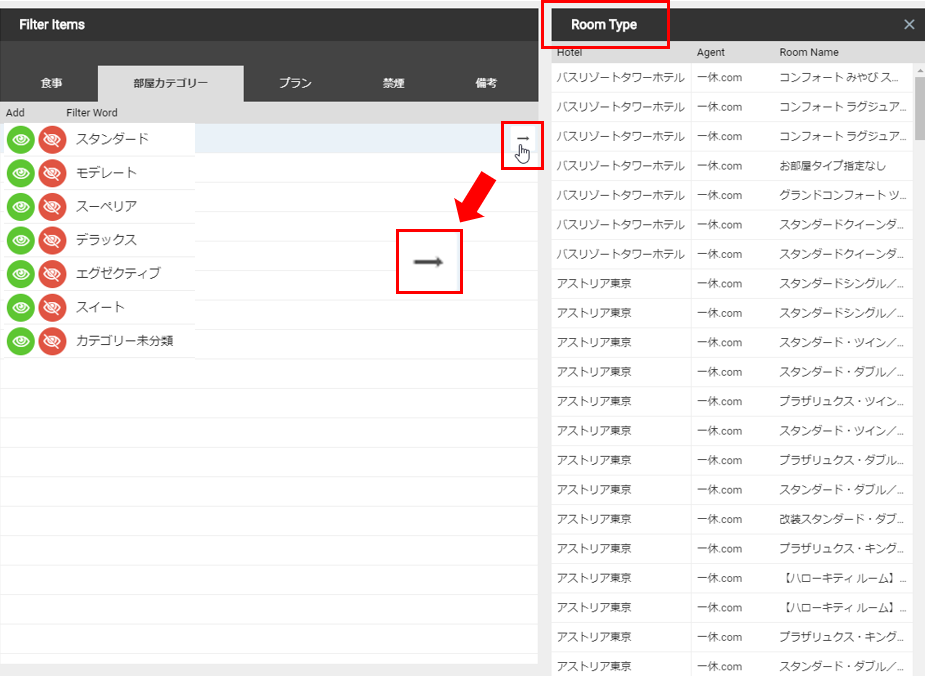
各部屋カテゴリ―のRoomTypeの詳細を確認することができます。
部屋カテゴリ―タブを開き、任意のカテゴリーの右端にある、[矢印]マークを1クリックしてください。
カテゴリーに登録されているRoomTypeの一覧が表示されます。
・フィルターアイテムの関係性について
5つのフィルターアイテムタブの中で、
同じフィルターアイテムタブの中からアイテムを複数選択した場合:「OR」条件
別々のフィルターアイテムタブの中からアイテムを選択した場合:「AND」条件
でフィルターは設定されます。
「OR」条件:条件のいづれかを満たす
「AND」条件:条件の全てを満たす
<例>
フィルターアイテムで以下のアイテムを表示する設定がされているとする。
- 朝食付き
- スタンダード
- スーペリア
この場合、
- 食事が朝食付きプランであることは必須条件
- 部屋タイプはスタンダードとスーペリアの2タイプ設定されているので、どちらかの部屋タイプに当てはまればよい
結果、
- 朝食付きプランで部屋タイプがスタンダードのプラン
- 朝食付きプランで部屋タイプがスーペリアのプラン
のどちらかにあてはまるプランだけが表示されるフィルターが作成される。