
複数のiRateExplorerで同じデータを共有することができます。
【データ共有をすることの効果】
●複数のパソコンにインストールされたiRateExplorerで同一のデータを参照するように設定を変更することができます。
●各iRateExplorer が巡回取得したデータの保存先も同一になる為、別のユーザーが取得したデータも参照する事が可能です。
【シナリオ例】
AさんとBさん、「部署共有フォルダ」の中に作成した「iRateExplorer共有dataフォルダ」にデータを置き、共有したい
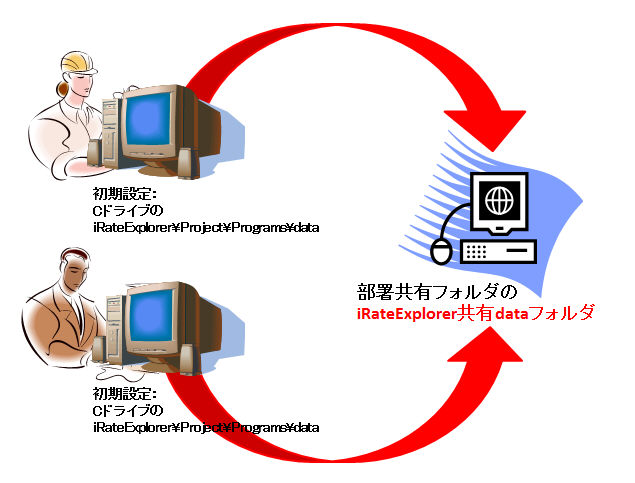

※データ共有方法について※
共有フォルダを設定する以外にも、クラウドバックアップ機能を使用して、データ共有することも可能です。クラウドバックアップ機能についてはこちら。
◆ステップ1◆
≪Aさん≫
「02 データ保存・参照先の設定・変更」に記載されたように、ご自身の端末から「部署共有フォルダ\iRateExplorer共有dataフォルダ」への保存場所設定変更をします。(データは全て指定された場所にコピーされます)
≪Bさん≫
Aさん同様に「02 データ保存・参照先の設定・変更」に記載された方法で、ご自身の端末から「部署共有フォルダ\iRateExplorer共有dataフォルダ」への保存場所設定変更をします。
この時、既に保存先フォルダにはAさんが保存したデータが存在する為、以下のようなメッセージが表示されます。
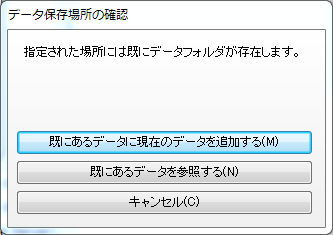
- 既にあるデータに現在のデータを追加する:保存先フォルダ内にあるデータとあなた様のデータを統合する場合に選択します。
- 既にあるデータを参照する:保存先フォルダ内のデータを参照する場合に選択します。
- キャンセル:作業を中止する場合に選択します。
※既にデータがあるフォルダを保存先として指定する場合、上記の確認画面が表示されます。
◆ステップ2◆
元データが不要な場合は、削除して下さい。「初期設定状態のままであれば、Cドライブ\iRateExplorer\Project\Programs」の中の「data」フォルダを削除します。