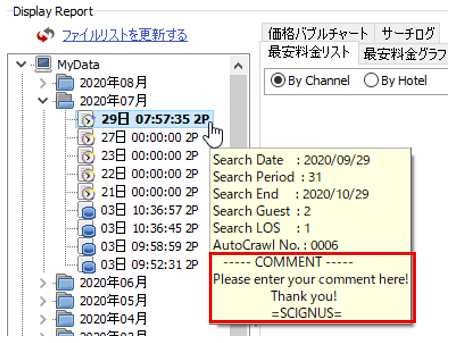
ナビゲーションバーから[ Display Report ]ボタンをクリックし【Display Report】画面に移動すると、画面左側にエクスプロールバーが表示されます。
エクスプロールバーでは、レポート・グラフウィンドウに表示させるデータファイルの選択・切替を行ったり、不要になったデータファイルを削除することが可能です。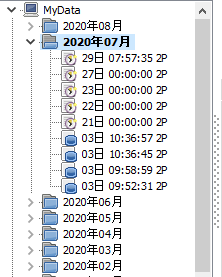

■ データファイルの並び順
データファイルは巡回検索を行った「年・月」毎にフォルダーにまとめられています。
巡回検索によって取得されたデータファイルは最新ファイルが常に一番上に表示されるようになっています。
■ 表示するデータファイルの切り替え
レポート・グラフウィンドウに表示させるデータファイルを切り替えるには、該当のデータファイルをダブルクリックします。
■データファイルのアイコンについて
このアイコンのデータファイルはユーザーが手動でデータ巡回検索を行ったデータです。
このアイコンのデータファイルはAuto Crawl(自動巡回検索)で取得されたデータです。
(Auto CrawlはSuperWaveコースのユーザーの方のみ実行可能です。)
※クラウドバックアップサービスをご利用の方
クラウドバックアップサービスをお使いの方は更にアイコンが増えます。
詳しくはこちら。
■ 不要になったデータファイルの削除
不要なデータファイルをドラッグ&ドロップで「Trash Box」アイコン上に移動して下さい。または、不要なデータファイル上で右クリックし表示される選択ボックスから「ゴミ箱に移す」を選択して下さい。
■ TrashBox(ゴミ箱)に入れたデータファイルを元に戻す
該当するデータファイルをドラッグ&ドロップにて「My Data」アイコン上に移動して下さい。または、該当データファイル上で右クリックし表示される選択ボックスから「元に戻す」を選択して下さい。
■ TrashBox(ゴミ箱)を空にする
不要になったデータファイルをご使用のパソコン上から完全に破棄する場合は、「Trash Box」アイコン上で右クリックし表示される選択ボックスから「ゴミ箱を空にする」を選択して下さい。
※iRateExplorerの使用により、ご使用のパソコンのハードディスク容量が不足した場合は、不要なデータファイルを削除する事により、ハードディスクに空きスペースを作る事ができます。この場合、不要なデータファイルを「ゴミ箱へ移す」だけでなく、必ず、ゴミ箱を空にして下さい。
■データファイルコメント
エクスプロールバー内に表示されるデータファイルにカーソルを合わせるとポップアップメッセージの形式で次の情報が表示されます。
□ Search Date : 検索日または検索の先頭日
□ Search Period : 検索期間(1日、7日、14日、31日)
□ Search End : 検索の最終日
□ Search Guest : 検索人数
□ Search LOS : 泊数
□ Auto Crawl No. : 自動巡回で取得されたデータの場合は、Auto Crawlナンバーが表示されます。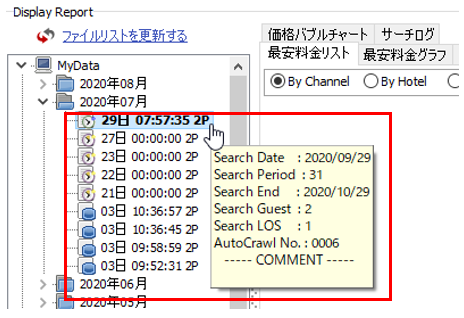
データファイルにフリーコメントを追加する
データファイルにフリーコメントを埋め込む事で、ご自身の備忘録や複数のスタッフ間での情報共有として利用できます。
【フリーコメントの追加方法】
- フリーコメントを追加したいデータファイルにカーソルを合わせ右クリックして下さい。表示されるポップアップメニューから「コメントを入力する」を選択します。
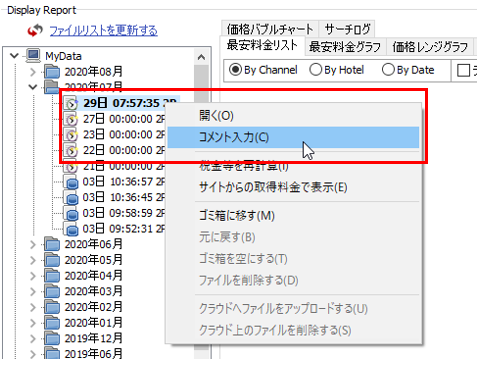
- 【コメント設定】画面が表示されますので、自由にテキスト入力をして下さい。
コメント入力が終了したら、[設定]ボタンをクリックします。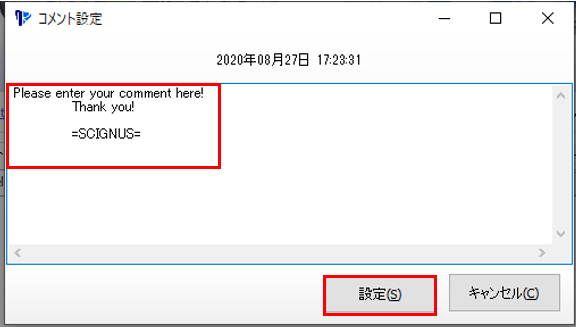
- 正常にコメントデータが作成されると以下のメッセージが表示されます。
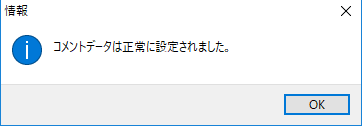
- フリーコメントが入力されたデータファイルにカーソルを合わせるとポップアップメッセージにコメントが表示されます。