
iRateExplorer のプログラム自動更新機能が正常に動かないユーザーの方々は、以下のステップにて最新版のプログラムに更新して下さい。
【手動でのプログラム更新ステップ】
※現在使用している iRateExplorer プログラムをバックアップします。
- はじめに、今、起動させている iRateExplorer を終了させて下さい。
ただし、このヘルプは終了させないように注意して下さい!
- ご自身のパソコンのマイコンピューターを開き、次のように進んで下さい。
- マイコンピューター → ローカルディスク(C) → iRateExplorer → Project → Programs → bin フォルダにある「iRateExplorer.exe」を確認して下さい。
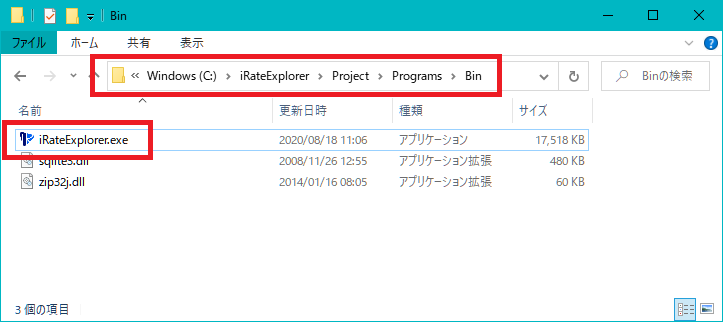
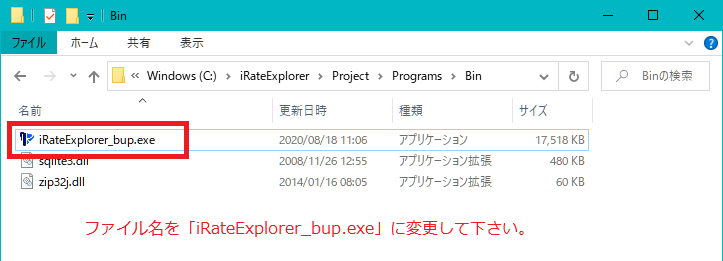
- bin フォルダにある「iRateExplorer.exe」をバックアップする為、「iRateExplorer_bup.exe」と名前を変更して下さい。
【最新版のプログラムをダウンロードします】
- ダウンロードサイトにアクセスして下さい。
ダウンロードサイトはこちらから - ■User Informaiton■欄の
[PropertyID]
[UserID]
[Password]
情報を入力し、iRateExplorer Download欄の
[iRateExplorerの自動更新が出来ない方] の案内があるものを[Download]してください。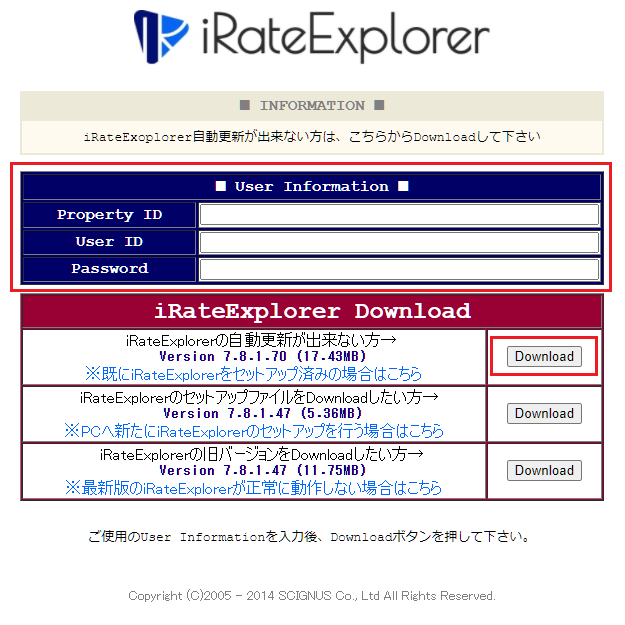
- [Download]アイコンをクリックし、[保存]を選択して下さい。
保存先を指定して、iRateExplorer.exe をご自身のパソコンに保存して下さい。
【保存先】
マイコンピューター → ローカルディスク(C) → iRateExplorer → Project → Programs → bin フォルダ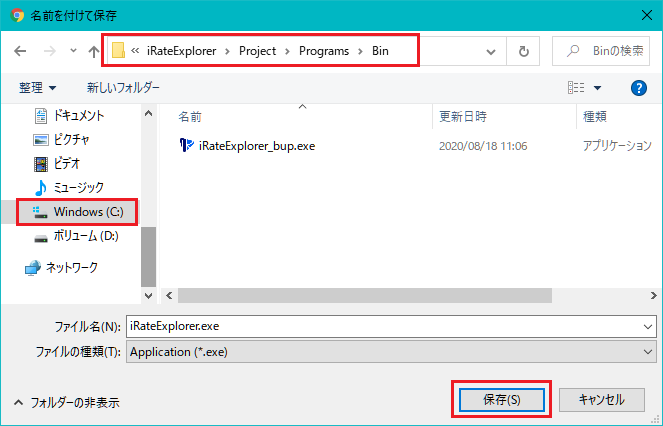
最新版をダウンロードした後、ダウンロード画面からこのヘルプ画面に戻るにはインターネットエクスプローラーの「戻る」ボタンを使用して下さい。
- マイコンピューター → ローカルディスク(C) → iRateExplorer → Project → Programs → bin フォルダを開き最新版が保存されたことを確認して下さい。
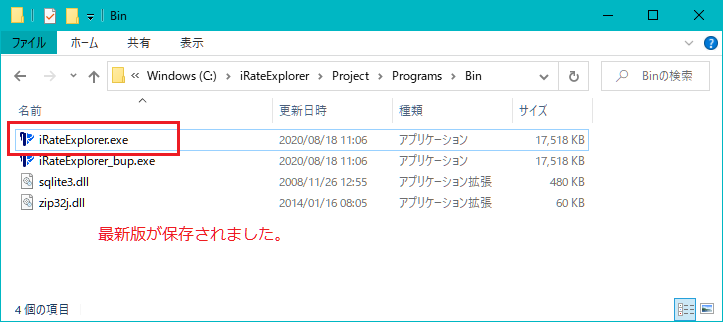
- 以上で更新作業は終了です。
必要に応じてデスクトップのショートカット等も更新して下さい。
必ず、ログインの際にバージョンナンバーを確認し最新版であることをチェックして下さい。

最新版のバージョンナンバーは「NEWS」ページの更新記録をご参照下さい。